App de PDF para Mac y Windows

Bonito PDF

Edita, firma, censura y convierte PDF por la cuarta parte del precio de Acrobat Pro en EE. UU. El primer mes es gratis.2

Bonito PDF abre, organiza, edita, convierte y firma archivos PDF en tu Mac o tu PC. Funciona con nuestro propio motor PDF, escrito en Rust, y hace todo su trabajo en tu equipo: no sube nada a internet ni rastrea nada.

Próximamente en el Mac App Store y la Microsoft Store

Avísame del lanzamiento

Precios previstos en EE. UU.: 7,49 US$ al mes o 58,99 US$ al año, un 75 % menos que los precios de Acrobat Pro en EE. UU.1 En otros países, la tienda fija el precio en el lanzamiento.

Para Mac y Windows Nuestro propio motor PDF, escrito en Rust Tus archivos se quedan en tu equipo Sin subidas a internet, sin rastreo En japonés, inglés, francés, español y coreano Rápido incluso con miles de páginas

Concepto

Una sola ventana para tu trabajo diario con PDF.

Leer y buscar, comentar, rellenar, editar texto, firmar, censurar, organizar páginas y convertir, en una sola app de escritorio. El panel Herramientas está junto a la página, así que el documento sigue a la vista, y en tu equipo.

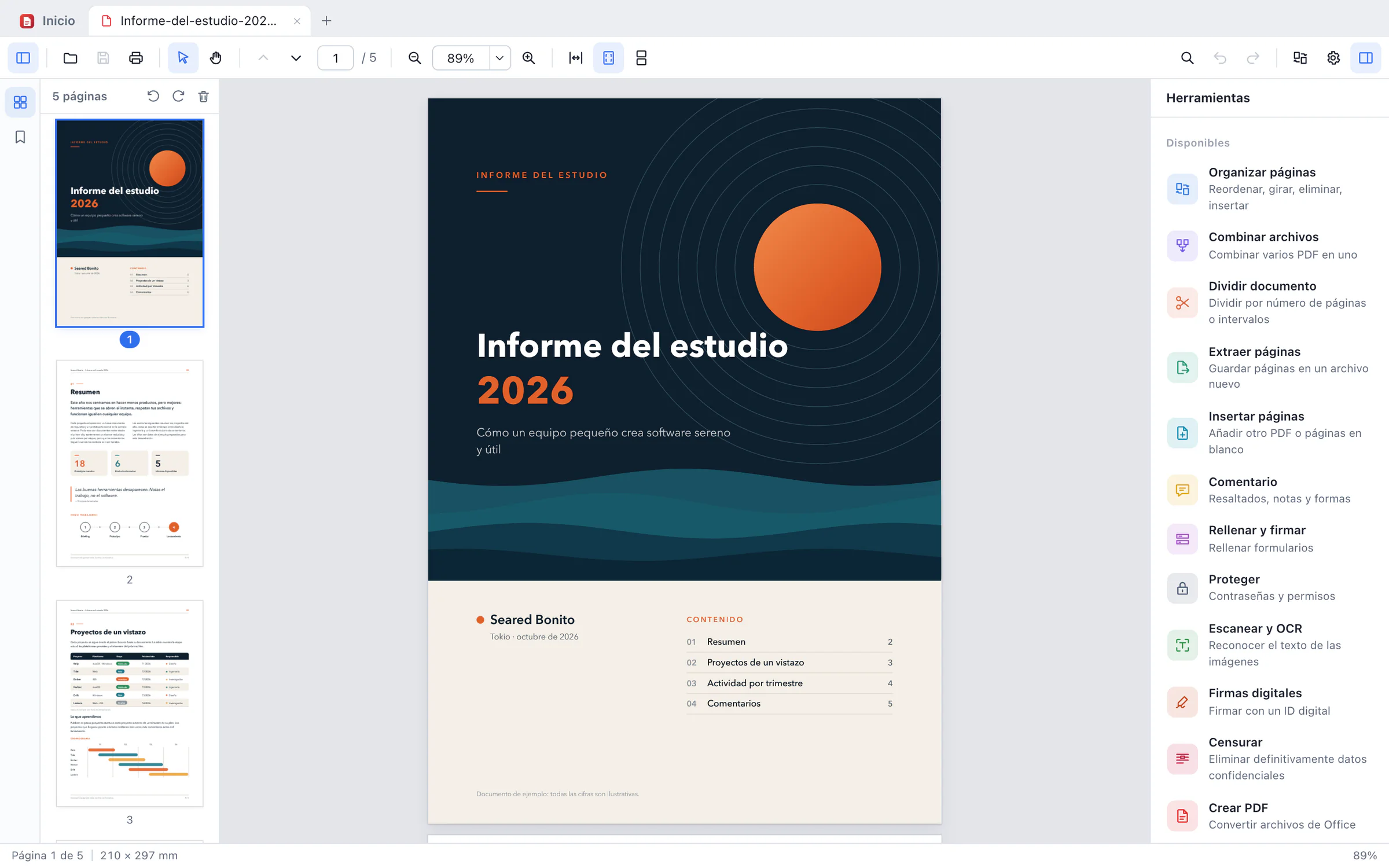
La ventana de Bonito PDF: un informe de ejemplo de cinco páginas, Informe del estudio 2026, abierto por la portada, con las miniaturas de las páginas a la izquierda y, a la derecha, el panel Herramientas: Organizar páginas, Combinar archivos, Dividir documento, Extraer páginas, Insertar páginas, Comentario, Rellenar y firmar, Proteger, Escanear y OCR, Firmas digitales, Censurar, Crear PDF y Editar PDF.
La misma ventana en

Editar PDF

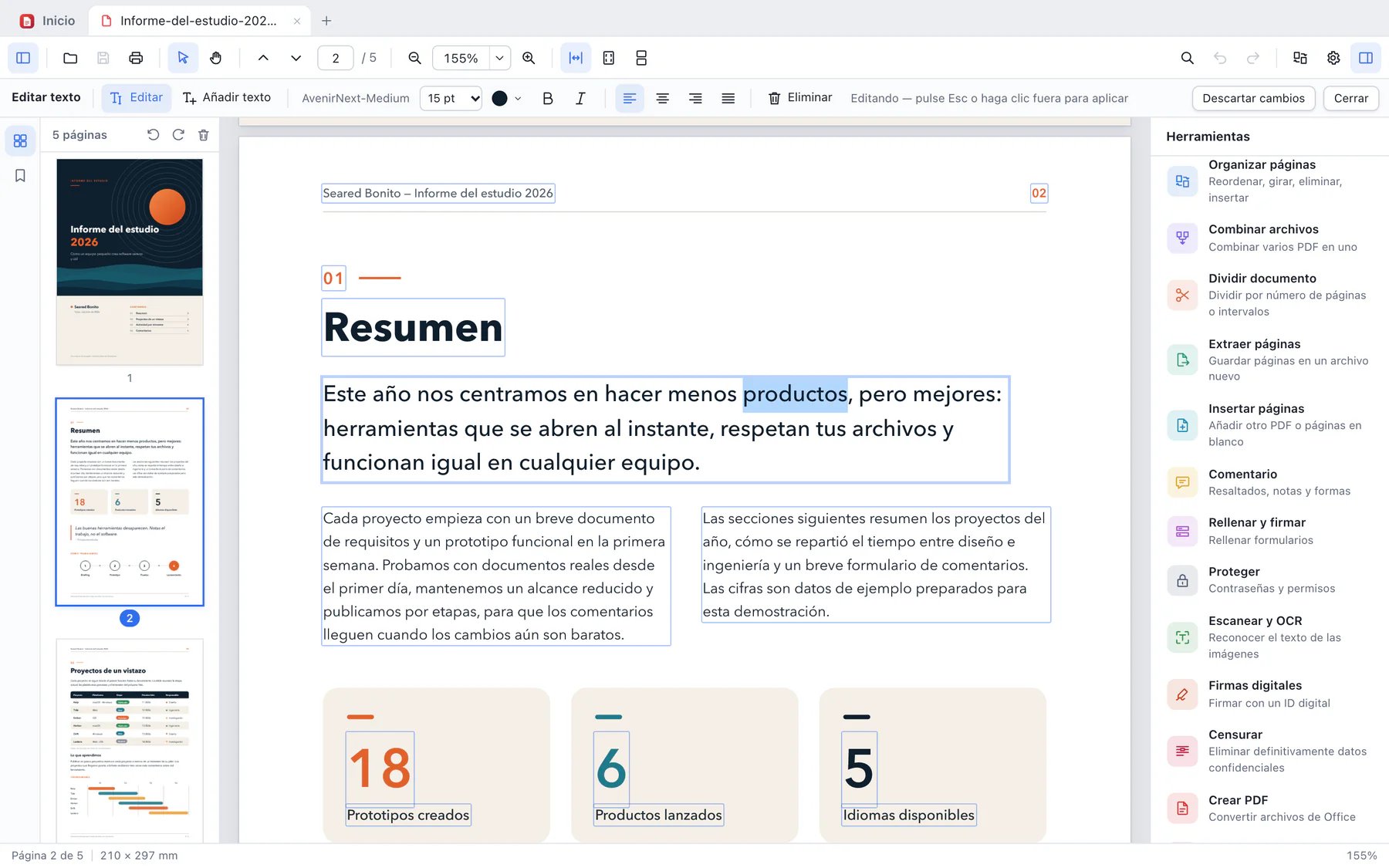
Edita el texto directamente en la página.

Haz clic en un bloque de texto y escribe. Bonito PDF mantiene la fuente, el tamaño y el color originales siempre que puede, y te avisa cuando no puede. El resto de la página queda exactamente como estaba.

  • Tamaño, color, negrita, cursiva y alineación
  • Añade cuadros de texto nuevos o elimina un bloque
  • Compatible con métodos de entrada, incluidos el japonés y el coreano
Edición de texto en Bonito PDF: el párrafo inicial de la página 2 está abierto para editar, con la palabra «productos» seleccionada, y la barra sobre la página muestra la fuente, AvenirNext-Medium a 15 pt, con los botones de color, negrita, cursiva y alineación.

Comentario

Marca el documento y coméntalo.

Resalta, subraya y tacha texto, y añade notas, cuadros de texto, formas, dibujos y sellos. Todos los comentarios aparecen en una sola lista, con respuestas, el nombre del autor y búsqueda.

  • Resaltados, notas, cuadros de texto, formas, dibujo
  • Sellos en japonés, inglés, francés, español y coreano
  • Una sola lista, con respuestas, búsqueda y orden por página o fecha
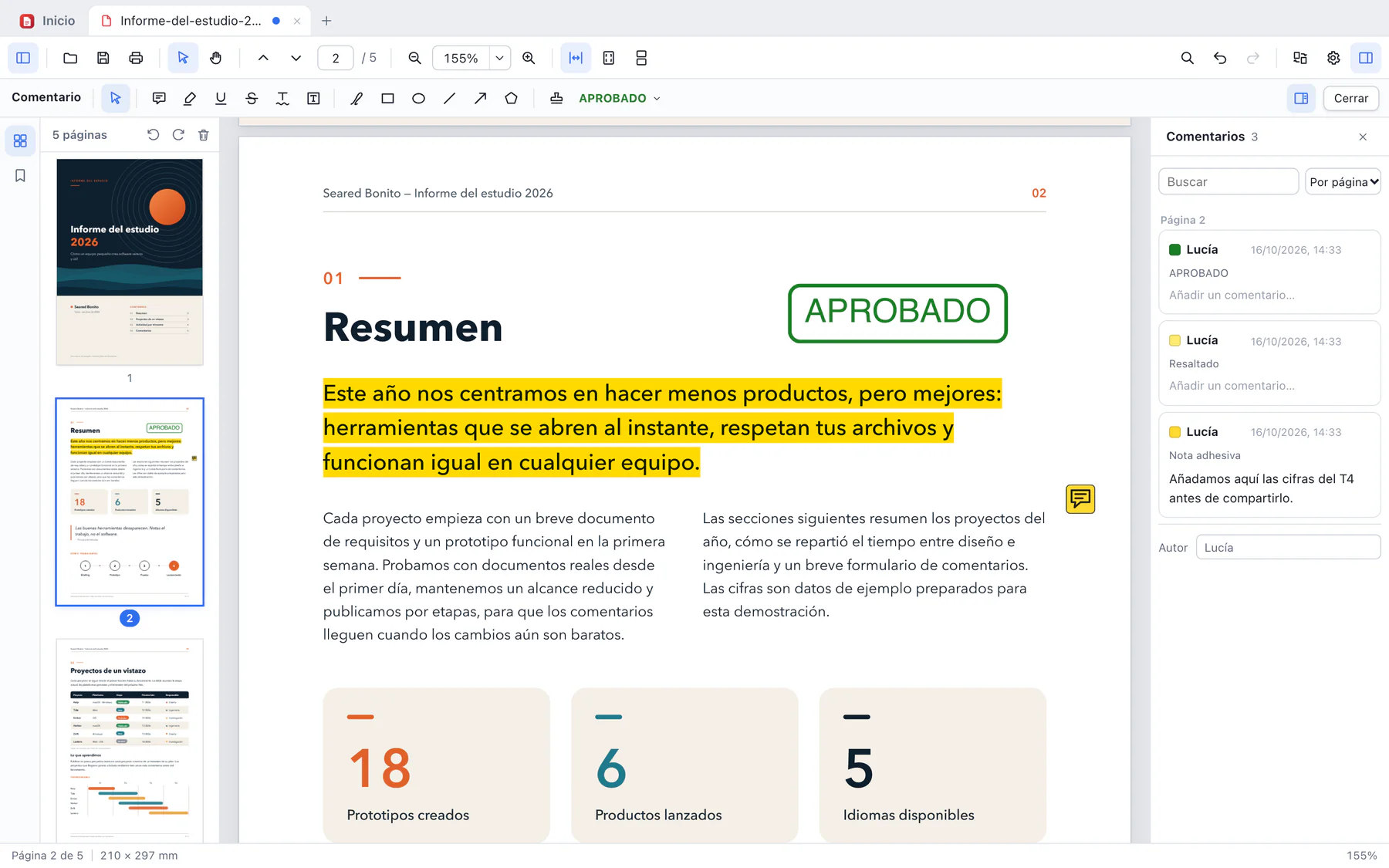
Comentarios en Bonito PDF: el párrafo inicial resaltado en amarillo, un sello APROBADO junto al título y una nota en el margen, con la lista de comentarios a la derecha, que muestra tres comentarios de Lucía.

Imprimir

Imprime justo las páginas que necesitas.

Elige páginas, intervalos o páginas pares e impares, ajústalas al papel o imprímelas a tamaño real, y revisa la vista previa antes de que se abra el diálogo de impresión del sistema.

  • Todas, la actual o las seleccionadas, intervalos, pares o impares, orden inverso
  • Ajustar, tamaño real, reducir las páginas grandes o escala personalizada
  • Escala de grises, y 150, 300 o 600 ppp
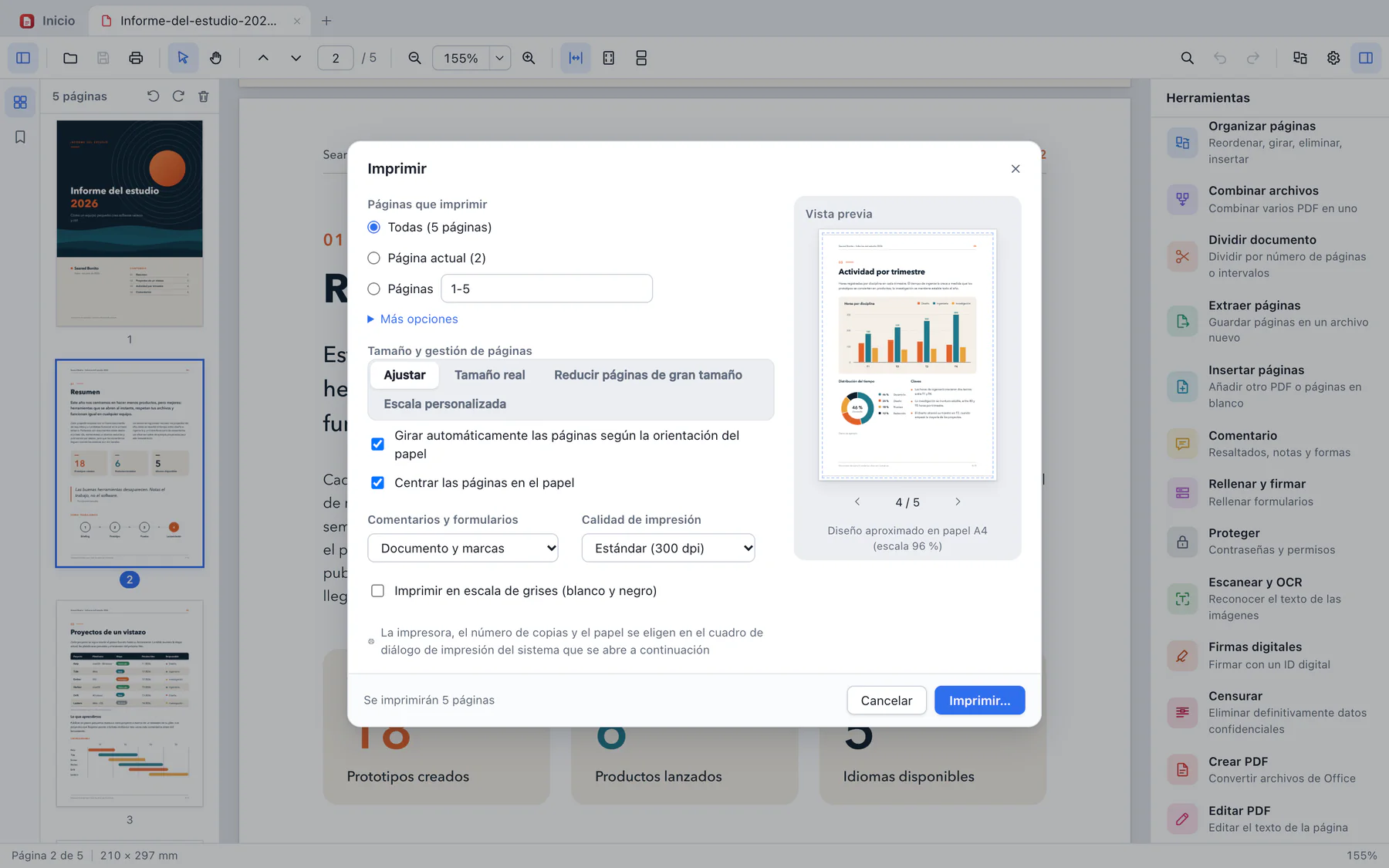
El diálogo Imprimir de Bonito PDF: páginas que imprimir, tamaño y ajuste de página, comentarios y formularios, calidad de impresión de 300 ppp y la opción de escala de grises, junto a una vista previa de la página 4 de 5 en papel A4.

Herramientas

Cada herramienta, con su nombre en la app.

Quince herramientas operativas están en el panel Herramientas, junto a la página, e Imprimir está en la barra de herramientas.

Organizar

  • Organizar páginas

    Reordenar, girar, eliminar e insertar páginas, arrastrando y soltando

  • Combinar archivos

    Unir varios PDF en uno, en el orden que elijas

  • Dividir documento

    Por número de páginas, por intervalos o antes de las páginas que elijas

  • Extraer páginas

    Guardar las páginas seleccionadas en un archivo nuevo

  • Insertar páginas

    Añadir páginas de otro PDF o páginas en blanco

Revisar y editar

  • Comentario

    Resaltados, notas, formas, dibujo y sellos

  • Rellenar y firmar

    Rellenar formularios PDF: campos de texto, casillas, botones y listas

  • Editar PDF

    Editar el texto de la página

  • Imprimir

    Intervalos, tamaño, escala de grises y calidad, con vista previa

Firmar y proteger

  • Proteger

    Contraseñas y permisos, con cifrado AES-256

  • Firmas digitales

    Firmar con un ID digital y comprobar las firmas existentes

  • Censurar

    Eliminar definitivamente datos confidenciales

Convertir y comprobar

  • Crear PDF

    A partir de archivos de Word, Excel y PowerPoint, con Microsoft Office instalado en tu equipo

  • Exportar PDF

    A Word, Excel, PowerPoint, HTML, texto o imágenes

  • Escanear y OCR

    Hacer que las páginas escaneadas se puedan buscar y seleccionar

  • Estándares

    Comprobar y convertir a PDF/A, para archivar

Censurar

Una censura que elimina, no que tapa.

Un recuadro negro sobre un texto lo oculta en pantalla, pero las palabras pueden seguir dentro del archivo. Cuando censuras con Bonito PDF y guardas, el texto, los píxeles de imagen, los dibujos y los comentarios de cada zona se eliminan, y se reescribe todo el archivo.

  • Marca zonas o texto a mano
  • Busca y censura palabras, direcciones de correo, números de tarjeta y más
  • Elige el color de relleno y el texto que se muestra encima
  • Elimina también la información oculta, como los metadatos
Buscar «alex@example.com» en el archivo guardado: sin resultados. Ilustración

Firmar y proteger

Firma con tu ID digital. Cierra con llave lo que lo necesite.

Firmas digitales

Firma con un archivo de ID digital (.p12 o .pfx) con una clave RSA o ECDSA. Coloca una firma visible con tu nombre, la fecha, un motivo y un lugar, o firma de forma invisible.

Comprobar firmas

El panel de firmas muestra si cada firma está intacta, si el documento cambió después de firmarse y los detalles del certificado del firmante.

Rellenar formularios

Campos de texto, casillas, botones de opción y listas, también con texto en japonés. Restablece un formulario o acóplalo para que las respuestas pasen a formar parte de la página.

Contraseñas y permisos

Pon una contraseña de apertura, una de permisos o ambas, y elige qué se permite: imprimir, copiar, editar, comentar y más. Cifrado AES-256, y los archivos cifrados siguen cifrados al guardarlos.

Convertir y comprobar

Del PDF a documentos editables, y de vuelta.

Exportar PDF

Guarda como Word, Excel, PowerPoint, HTML, texto sin formato o imágenes PNG. Word conserva párrafos, títulos, listas, tablas e imágenes; Excel pone las tablas en celdas y guarda los números como números. No necesitas Microsoft Office para exportar.

Crear PDF

Convierte archivos de Word, Excel y PowerPoint en PDF con el Microsoft Office instalado en tu equipo.

Escanear y OCR

Añade una capa de texto invisible a las páginas escaneadas para poder buscar y seleccionar su texto. El reconocimiento lo hace tu sistema operativo en tu equipo: el framework Vision de Apple en un Mac, Windows OCR en un PC. En Mac admite el japonés vertical.

PDF/A para archivar

Comprueba un archivo según PDF/A-1b, 2b, 2u, 3b y 3u, con cada hallazgo enlazado a su página, y conviértelo a PDF/A-2 o PDF/A-3.

De un vistazo

15

Herramientas operativas en el panel Herramientas

6

Formatos de exportación, de Word a PNG

5

Idiomas en la app

AES-256

Cifrado con contraseña

Por dentro

Nuestro propio motor PDF.

La parte de Bonito PDF que lee, dibuja, edita y escribe archivos PDF es código nuestro, escrito en Rust, sin bibliotecas PDF de terceros. Decidimos nosotros cómo se dibuja cada página y cómo se guarda cada archivo.

Rápido con documentos grandes

Las páginas se dibujan por mosaicos, primero una vista previa rápida, en varios núcleos del procesador a la vez. Los documentos de miles de páginas se abren, se desplazan y se buscan sin esfuerzo.

Una escritura prudente

Los archivos se escriben con una sintaxis PDF 1.7 prudente y basada en estándares, y los archivos que escribe la app pasan una validación PDF estricta en nuestras pruebas.

Probado con archivos reales

Probado con cientos de PDF reales y con pruebas de fuzzing sobre archivos rotos o mal formados. Algunos archivos dañados se reparan al abrirlos.

Fuentes, imágenes y color

Fuentes TrueType, CFF, Type 1 y Type 3; imágenes JPEG, JPEG 2000, JBIG2 y CCITT; color ICC. Los componentes de código abierto de uso general, para compresión, decodificación de imágenes y criptografía, aparecen acreditados en la app.

Privacidad

Tus documentos se quedan en tu equipo.

Contratos, facturas, formularios médicos: los PDF que más importan son los que preferirías no subir a ningún sitio. Bonito PDF trabaja con ellos donde están y no envía nada a ninguna parte.

Sin subidas

Abrir, editar, reconocer texto, convertir y guardar: todo ocurre en tu equipo. La app no tiene ninguna función que envíe tus archivos a ningún sitio.

Sin rastreo

Sin analíticas, sin telemetría, sin informes de fallos y sin anuncios. Las actualizaciones llegan a través de las tiendas de apps.

Sin cuenta de Bonito PDF

No hay nada en lo que registrarse ni con lo que iniciar sesión. La suscripción va con tu cuenta del Mac App Store o de la Microsoft Store.

Los enlaces no se abren solos

Bonito PDF no abre por su cuenta los enlaces web de un PDF y no ejecuta los scripts incrustados en archivos PDF.

Bonito PDF frente a Acrobat Pro

Cara a cara con Acrobat Pro.

Buena parte del trabajo diario con PDF se puede hacer en las dos apps. También indicamos aquí funciones que Adobe incluye en Acrobat Pro y que Bonito PDF no tiene, aunque la lista no es completa. Las funciones y los precios de Acrobat Pro proceden del sitio web de Adobe para EE. UU.

FunciónBonito PDFAcrobat Pro1
En las dos
Ver e imprimir PDFSíSí
Editar el texto de un PDFSí, conservando la fuente original cuando puedeSí
Añadir, eliminar y organizar páginasSíSí
Combinar varios PDF en unoSíSí
Comentar: resaltados, notas y másSíSí
Rellenar y firmar formulariosSí, firmando con un archivo de ID digitalSí
Exportar a Word, Excel y PowerPointSí, sin Microsoft OfficeSí
Crear PDF a partir de archivos de Word, Excel y PowerPointSí, con Microsoft Office instalado (en pruebas)Sí
Hacer que los escaneos se puedan buscar (OCR)Sí, con el reconocimiento de texto del sistemaSí
Proteger PDF con contraseñaSí, con AES-256Sí
Censurar información confidencialSí: el contenido se elimina del archivoSí
Solo en Acrobat Pro
Editar imágenes en un PDFNo disponibleSí
Crear formularios y enviarlosNo disponible; rellena formularios existentesSí
Solicitar firmas y seguir las respuestasNo disponibleSí
Comparar versiones de un PDFNo disponibleSí
Combinar distintos tipos de archivo en un PDFSolo archivos PDFSí
Compartir un enlace para revisión y recoger comentariosNo disponibleSí
Móvil y navegador webSolo Mac y WindowsEscritorio, móvil y navegador web
Almacenamiento en la nubeNinguno: tus archivos se quedan en tu equipo100 GB
Número de herramientas15, más ImprimirMás de 70 herramientas PDF
Precio (EE. UU., sin impuestos)
Plan mensual7,49 US$ al mes29,99 US$ al mes
Plan anual, pago por adelantado58,99 US$ al año239,88 US$ al año

Tampoco están en Bonito PDF: los cálculos de formularios y otros scripts de los archivos PDF (no se ejecutan); convertir documentos escaneados en documentos editables (el OCR solo permite buscar y seleccionar su texto); crear PDF a partir de imágenes o de archivos que no sean de Word, Excel o PowerPoint; las firmas con sello de tiempo y de validación a largo plazo (LTV); una lista de certificados de confianza; y los formularios XFA. Los precios de Bonito PDF son precios previstos.

1. Acrobat Pro: las funciones proceden de la lista «Compare plans» de la página de planes y precios de Acrobat, en el sitio web de Adobe, y de la página de Acrobat Pro de Adobe; los precios son los de Adobe en EE. UU. para una persona, sin impuestos, de los planes Monthly y Annual, prepaid (no se compara el plan anual con pago mensual). Consultado el 16 de octubre de 2026. Fuentes: Adobe Acrobat plans and pricing, Adobe Acrobat Pro (en inglés). Adobe y Acrobat son marcas comerciales de Adobe Inc. Bonito PDF no está afiliado a Adobe.

Precio

La cuarta parte del precio de Acrobat Pro en EE. UU.

Dos planes, cada uno a la cuarta parte o menos del precio de Acrobat Pro en EE. UU. para el mismo periodo de facturación. Para los nuevos suscriptores, los dos empiezan con el primer mes gratis.

Mensual

Se paga cada mes

7,49 US$ / mes

89,88 US$ en 12 meses

Primer mes gratis para nuevos suscriptores; después, 7,49 US$ al mes

Acrobat Pro, plan mensual (EE. UU.)
29,99 US$ / mes
Diferencia con Acrobat Pro
22,50 US$ menos al mes (75 %)
  • Todas las herramientas de Bonito PDF
  • Se renueva cada mes; cancela cuando quieras para detener la siguiente renovación

Anual

Se paga una vez al año

58,99 US$ / año

Unos 4,92 US$ al mes, con un pago al año

Primer mes gratis para nuevos suscriptores; después, 58,99 US$ al año

Acrobat Pro, anual prepagado (EE. UU.)
239,88 US$ / año
Diferencia con Acrobat Pro
180,89 US$ menos al año (75 %)
  • Todas las herramientas de Bonito PDF
  • 30,89 US$ menos que 12 meses del plan mensual
  • Se renueva cada año; al cancelar se detiene la siguiente renovación, y los reembolsos siguen la política de la tienda

2. El mes gratis: para nuevos suscriptores, una vez por cuenta de la tienda. Al terminar, el plan empieza automáticamente a 7,49 US$ al mes o 58,99 US$ al año y se renueva hasta que lo canceles. Para que no se te cobre, cancela en tu cuenta del Mac App Store o de la Microsoft Store antes de que termine el mes gratis; al cancelar se detiene la siguiente renovación, y los reembolsos siguen la política de la tienda.

Los precios están en dólares estadounidenses: son los precios previstos para EE. UU., sin impuestos. En otros países, el Mac App Store y la Microsoft Store fijan el precio en tu moneda en el lanzamiento, y la tienda muestra el precio final antes de suscribirte. «La cuarta parte del precio» compara precios de EE. UU.; frente al precio de Acrobat Pro en tu país, la proporción puede ser distinta. Una suscripción funciona con la app de la tienda donde se compró, así que para un Mac y un PC hacen falta dos. El pago lo gestiona Apple o Microsoft. Precios de Acrobat Pro: precios de Adobe en EE. UU. sin impuestos, consultados el 16 de octubre de 2026 (nota 1).

Mac
Mac App Store, próximamente
Windows
Microsoft Store, próximamente
Pago
A través de Apple o Microsoft
Cancelación
Cuando quieras, desde tu cuenta de la tienda; se detiene la siguiente renovación

Avísame del lanzamiento

Te escribiremos cuando Bonito PDF esté disponible.

Entorno compatible

Requisitos y especificaciones

Mac

macOS 11 Big Sur o posterior

Apple silicon e Intel, en una sola app universal

Windows

Windows 10 o Windows 11, de 64 bits (x64)

Usa Microsoft Edge WebView2 Runtime

Idiomas

Japonés, inglés, francés, español y coreano

Sigue el idioma del sistema la primera vez que se abre; se puede cambiar en Ajustes

Visualización

Miniaturas, marcadores y etiquetas de página; varios documentos en pestañas

Una página o desplazamiento continuo; ajustar al ancho, a la página, tamaño real

Búsqueda con distinción de mayúsculas y lista completa de resultados, también en japonés

Tema claro, oscuro o el del sistema; deshacer y rehacer

Páginas

Girar, reordenar, eliminar, insertar y extraer páginas

Combinar archivos; dividir por número de páginas, por intervalos o antes de las páginas elegidas

Edición y comentarios

Edición de texto en su sitio: tamaño, color, negrita, cursiva, alineación

Resaltado, subrayado, tachado, subrayado ondulado, notas, cuadros de texto, dibujo a mano alzada, rectángulos, óvalos, líneas, flechas, polígonos y sellos

Relleno de formularios AcroForm; restablecer o acoplar

Firmas

Archivos de ID digital (.p12 / .pfx) con claves RSA o ECDSA (P-256, P-384)

PAdES B-B (CAdES separada), SHA-256; visible o invisible

Comprueba las firmas existentes y los cambios hechos después de firmar

Seguridad

Contraseñas de apertura y de permisos: AES-256, AES-128 o RC4 de 128 bits

Abre PDF protegidos con contraseña (RC4 y AES)

Censura con eliminación real y eliminación de la información oculta

Reconocimiento de texto

Mac: framework Vision de Apple (el japonés y el coreano requieren macOS 13 o posterior)

Windows: Windows OCR (instala cada idioma en la Configuración de Windows)

Japonés, inglés, francés, español y coreano

Conversión

Exportación a Word (.docx), Excel (.xlsx), PowerPoint (.pptx), HTML, texto y PNG, sin Microsoft Office

Creación de PDF a partir de archivos de Word, Excel y PowerPoint, con Microsoft Office instalado (en pruebas con las versiones de las tiendas)

PDF/A: comprobación de 1b, 2b, 2u, 3b y 3u; conversión a 2b, 2u, 3b y 3u

Impresión

Páginas, intervalos, pares o impares, orden inverso; ajustar, tamaño real, reducir, escala personalizada

Escala de grises; 150, 300 o 600 ppp; vista previa

Privacidad

Los archivos se procesan en tu equipo y nunca se suben

Sin analíticas, telemetría, informes de fallos ni anuncios; sin cuenta de Bonito PDF

No incluido

Crear campos de formulario; formularios XFA

Editar imágenes y otros objetos de la página

Firmas con sello de tiempo y de validación a largo plazo; lista de certificados de confianza

Precio

Mensual 7,49 US$ o anual 58,99 US$ (precios previstos en EE. UU., sin impuestos)

Primer mes gratis para nuevos suscriptores en los dos planes; después se renueva hasta que lo canceles

Otros países: la tienda fija el precio local en el lanzamiento y muestra el precio final

Disponibilidad

Próximamente en el Mac App Store y la Microsoft Store

Dudas

Preguntas frecuentes

Bonito PDF todavía no está a la venta. Llegará pronto al Mac App Store y a la Microsoft Store. Déjanos tu correo en el formulario de esta página y te avisaremos cuando esté disponible.
Dos planes, los dos con el primer mes gratis para nuevos suscriptores: 7,49 US$ al mes, o 58,99 US$ al año pagados por adelantado (unos 4,92 US$ al mes). Son los precios previstos para EE. UU., la cuarta parte o menos de los precios de Acrobat Pro en EE. UU. para el mismo periodo de facturación: 29,99 US$ al mes y 239,88 US$ al año, sin impuestos, consultados en el sitio web de Adobe el 16 de octubre de 2026. En otros países, el Mac App Store y la Microsoft Store fijan el precio en tu moneda en el lanzamiento, y la tienda muestra el precio final antes de suscribirte. «La cuarta parte del precio» compara precios de EE. UU.; frente al precio de Acrobat Pro en tu país, la proporción puede ser distinta. La suscripción se renueva automáticamente hasta que la canceles en tu cuenta de la tienda.
Sí. Los dos planes empiezan con el primer mes gratis para los nuevos suscriptores, mediante la prueba gratuita del Mac App Store o de la Microsoft Store, una vez por cuenta de la tienda. Al terminar, el plan empieza automáticamente a 7,49 US$ al mes o 58,99 US$ al año. Si no quieres continuar, cancela en tu cuenta de la tienda antes de que termine el mes gratis; la tienda muestra la fecha.
Si tu trabajo consiste sobre todo en leer, comentar, rellenar y firmar formularios, editar texto, organizar y combinar páginas, censurar, proteger con contraseña, aplicar OCR y convertir a y desde Word, Excel y PowerPoint, Bonito PDF tiene una herramienta para cada cosa. No edita imágenes, no crea formularios ni ejecuta sus cálculos, y no permite solicitar firmas a otras personas, comparar versiones ni compartir enlaces de revisión; no funciona en teléfonos, tabletas ni en el navegador web; y no tiene almacenamiento en la nube. La comparación de esta página recoge las diferencias, y el primer mes es gratis, así que puedes probarlo con tus propios archivos antes de cambiar nada.
Sí. Los PDF creados con Acrobat son archivos PDF estándar, y Bonito PDF abre archivos PDF estándar, también los protegidos con contraseña; además, puede reparar algunos archivos dañados al abrirlos. Las excepciones son los formularios XFA, que no son compatibles, y los scripts incluidos en un PDF, que no se ejecutan: los campos de formulario que calculan totales o comprueban lo que escribes no lo harán en Bonito PDF. Los archivos que guarda Bonito PDF se escriben con una sintaxis PDF 1.7 prudente y basada en estándares, y pasan una validación PDF estricta en nuestras pruebas.
Bonito PDF rellena formularios PDF estándar (AcroForm): campos de texto, casillas, botones de opción y listas, y puede restablecerlos o acoplarlos. Los cálculos, formatos y comprobaciones que un formulario hace con scripts no se ejecutan, así que los totales y otros campos calculados no se actualizan. No crea campos nuevos ni es compatible con los formularios XFA, así que el diseño de formularios no es algo que pueda asumir.
Sí. Firmas con un archivo de ID digital (.p12 o .pfx), de forma visible o invisible; un ID digital guardado solo en el almacén de certificados del sistema debe exportarse antes a un archivo así. Bonito PDF también comprueba las firmas existentes: si cada una está intacta y si el documento cambió después de firmarse. No guarda una lista de certificados de confianza, así que la identidad del firmante aparece como no verificada; no incluye firmas con sello de tiempo ni de validación a largo plazo; y no permite solicitar firmas a otras personas ni hacer su seguimiento.
Sí, con una suscripción por persona: cada persona se suscribe con su propia cuenta del Mac App Store o de la Microsoft Store. No hay plan de equipo, consola de administración ni facturación centralizada. Como referencia, Adobe indica Acrobat Pro para equipos a 287,88 US$ por licencia y año (EE. UU., anual pagado por adelantado, sin impuestos, consultado el 16 de octubre de 2026); el plan anual de Bonito PDF cuesta 58,99 US$ por persona.
Sí. La suscripción se compra en una tienda y funciona con la app de esa tienda: el Mac App Store para Mac y la Microsoft Store para Windows. Bonito PDF no tiene una cuenta propia que una las dos, así que un Mac y un PC cuestan el doble: dos planes anuales suman 117,98 US$ al año, más o menos la mitad del precio anual pagado por adelantado de Acrobat Pro en EE. UU. Según Adobe, una suscripción a Acrobat incluye el software de escritorio, el acceso en línea y las apps móviles.
No. Bonito PDF abre, edita, convierte y guarda tus archivos en tu equipo, y el reconocimiento de texto también funciona en tu equipo. La app no envía a ninguna parte tus documentos ni nada sobre cómo la usas.
No una cuenta de Bonito PDF: no hay nada en lo que registrarse ni con lo que iniciar sesión. La suscripción se compra y se gestiona con tu cuenta del Mac App Store o de la Microsoft Store.
Sí. Haz clic en un bloque de texto para editarlo en su sitio, añade cuadros de texto o elimina bloques, y cambia el tamaño, el color, la negrita, la cursiva y la alineación. Bonito PDF mantiene la fuente, el tamaño y el color originales siempre que puede; si falta una fuente, usa otra y te dice cuál. La edición de imágenes y otros objetos no está incluida.
Sí. Al aplicar la censura y guardar, el texto, los píxeles de imagen, los dibujos y los comentarios de cada zona marcada se eliminan del archivo, no solo se tapan, y se reescribe todo el archivo. También puedes eliminar la información oculta, como los metadatos.
Para exportar, no: Bonito PDF escribe por sí mismo los archivos de Word, Excel y PowerPoint. Para crear PDF a partir de archivos de Word, Excel o PowerPoint, usa el Microsoft Office instalado en tu equipo; esta conversión todavía se está probando con las versiones del Mac App Store y de la Microsoft Store.
Japonés, inglés, francés, español y coreano. En un Mac usa el framework Vision de Apple, y el japonés y el coreano requieren macOS 13 o posterior. En Windows usa Windows OCR, y cada idioma debe estar instalado en la Configuración de Windows.
En Mac con macOS 11 Big Sur o posterior, con Apple silicon o Intel, y en PC con Windows 10 o Windows 11 de 64 bits (x64). No hay versión nativa para Windows en Arm, Linux, iPhone ni iPad.
Sobre nuestro propio motor PDF, escrito en Rust: leer, dibujar, extraer texto, editar y escribir archivos PDF es código nuestro, sin bibliotecas PDF de terceros. Los componentes de código abierto de uso general, para cosas como la compresión, la decodificación de imágenes o la criptografía, aparecen acreditados en la app.

Avísame

Entérate cuando salga Bonito PDF.

Déjanos tu nombre y tu correo, y te avisaremos cuando Bonito PDF llegue al Mac App Store y a la Microsoft Store. También puedes enviarnos preguntas y sugerencias.

Escribe tu nombre.

Escribe un correo electrónico válido.

Para el aviso del lanzamiento, el mensaje es opcional. Si quieres, cuéntanos si usas un Mac o un PC.

Escribe un mensaje.

Usamos tu correo solo para responderte y, si lo pides, para avisarte del lanzamiento. Borramos la solicitud de aviso una vez enviado el aviso, y puedes retirarla cuando quieras. Consulta la política de privacidad del estudio.

O escribe directamente a support@searedbonito.com