Application PDF pour Mac et Windows

Bonito PDF

Modifier, signer, biffer et convertir vos PDF pour un quart du prix américain d’Acrobat Pro. Le premier mois est offert.2

Bonito PDF affiche, organise, modifie, convertit et signe vos fichiers PDF sur votre Mac ou votre PC. Il repose sur notre propre moteur PDF, écrit en Rust, et fait tout son travail sur votre ordinateur : rien n’est envoyé en ligne, rien n’est pisté.

Bientôt sur le Mac App Store et le Microsoft Store

Être prévenu du lancement

Prix prévus aux États-Unis : 7,49 $US par mois ou 58,99 $US par an, soit 75 % de moins que les prix américains d’Acrobat Pro.1 Dans les autres pays, la boutique fixe le prix au lancement.

Pour Mac et Windows Notre propre moteur PDF, écrit en Rust Vos fichiers restent sur votre ordinateur Aucun envoi en ligne, aucun pistage En japonais, anglais, français, espagnol et coréen Rapide, même avec des milliers de pages

Concept

Une seule fenêtre pour vos PDF de tous les jours.

Lire et rechercher, commenter, remplir, modifier le texte, signer, biffer, organiser les pages et convertir, dans une seule application de bureau. Le panneau Outils se trouve à côté de la page : le document reste sous vos yeux, et sur votre ordinateur.

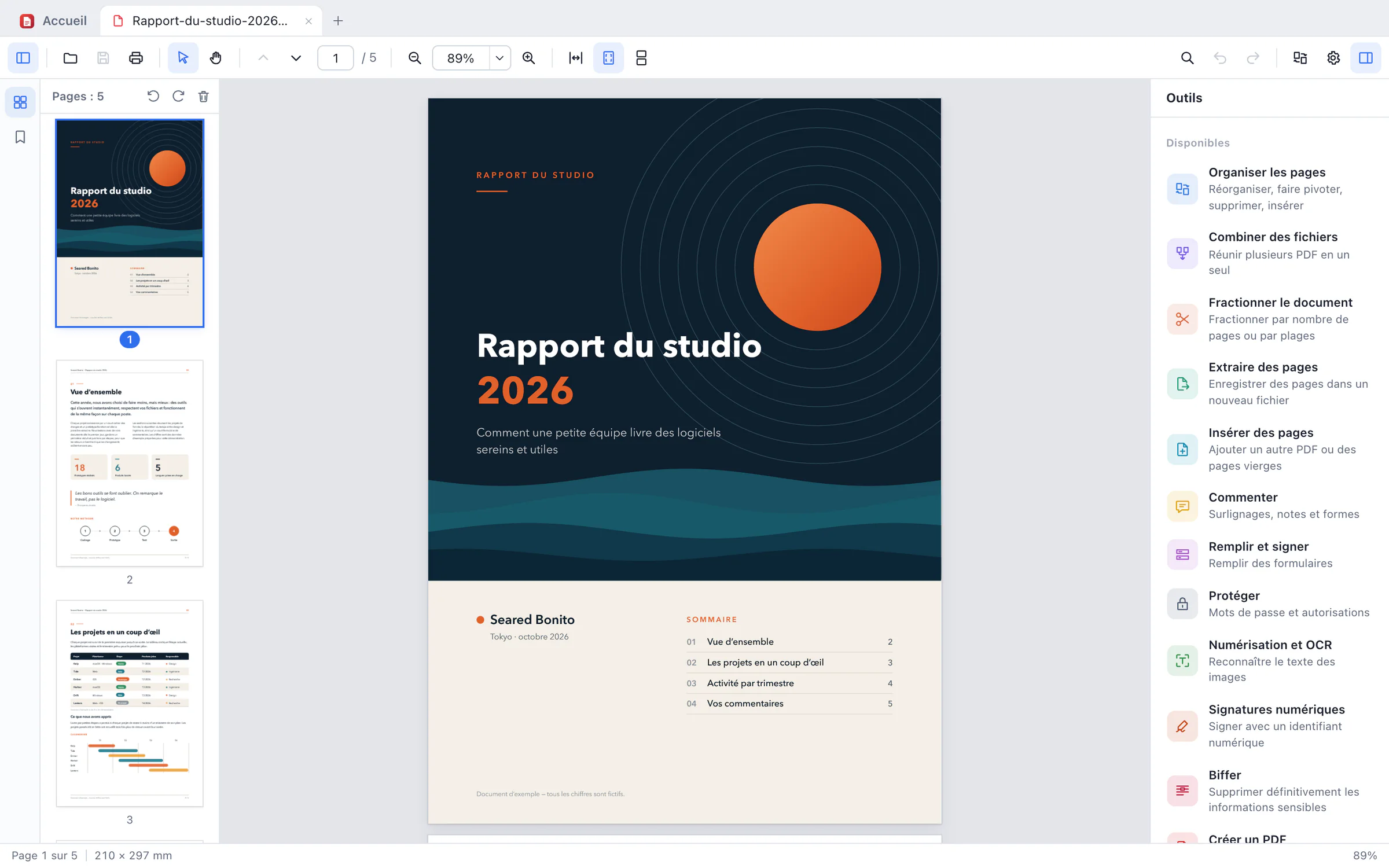
La fenêtre de Bonito PDF : un rapport d’exemple de cinq pages, Rapport du studio 2026, ouvert sur sa couverture, avec les vignettes des pages à gauche et, à droite, le panneau Outils : Organiser les pages, Combiner des fichiers, Fractionner le document, Extraire des pages, Insérer des pages, Commenter, Remplir et signer, Protéger, Numérisation et OCR, Signatures numériques, Biffer, Créer un PDF et Modifier un PDF.
La même fenêtre en

Modifier un PDF

Modifiez le texte directement sur la page.

Cliquez sur un bloc de texte et tapez. Bonito PDF conserve la police, la taille et la couleur d’origine chaque fois qu’il le peut, et vous prévient quand ce n’est pas possible. Le reste de la page ne bouge pas.

  • Taille, couleur, gras, italique et alignement
  • Ajoutez des zones de texte, ou supprimez un bloc
  • Compatible avec les méthodes de saisie, japonais et coréen compris
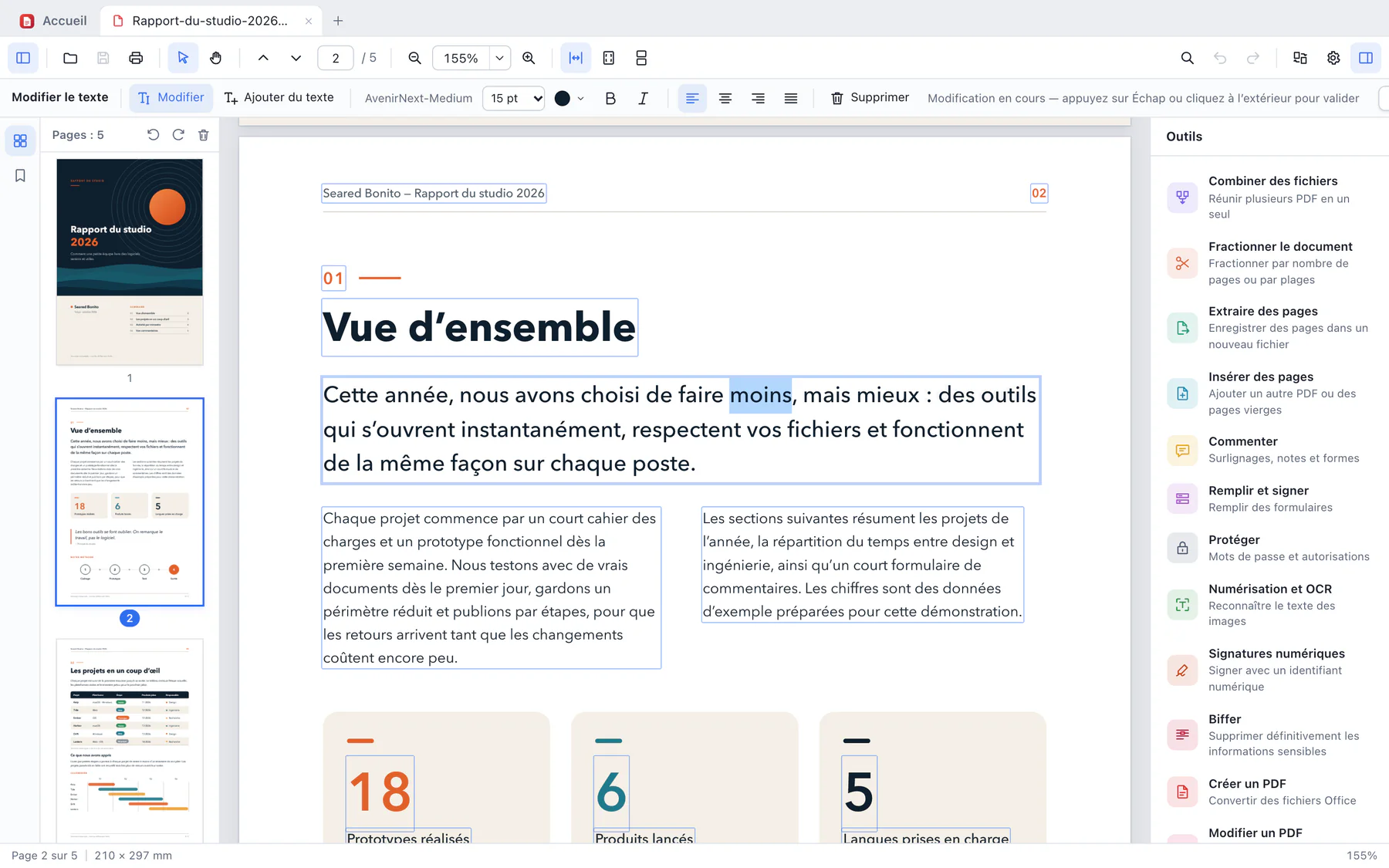
Modification du texte dans Bonito PDF : le paragraphe d’introduction de la page 2 est ouvert, le mot « moins » est sélectionné, et la barre au-dessus de la page indique la police, AvenirNext-Medium en 15 pt, avec les boutons de couleur, de gras, d’italique et d’alignement.

Commenter

Annotez, puis discutez-en.

Surlignez, soulignez et barrez du texte, et ajoutez des notes, des zones de texte, des formes, des dessins et des tampons. Tous les commentaires s’affichent dans une seule liste, avec les réponses, le nom de l’auteur et une recherche.

  • Surlignages, notes, zones de texte, formes, dessin
  • Tampons en japonais, anglais, français, espagnol et coréen
  • Une seule liste, avec réponses, recherche et tri par page ou par date
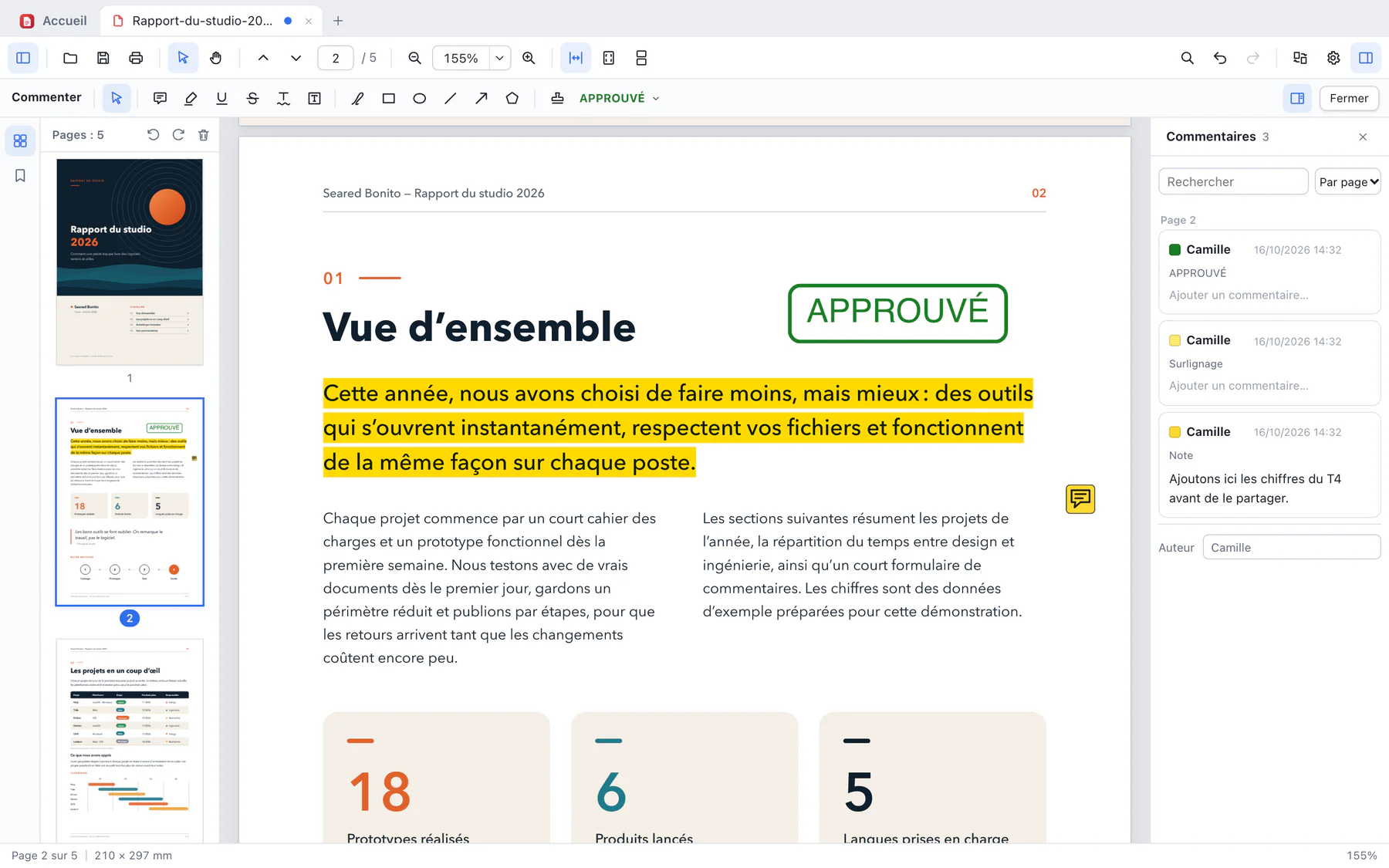
Commentaires dans Bonito PDF : le paragraphe d’introduction surligné en jaune, un tampon APPROUVÉ à côté du titre et une note dans la marge, avec à droite la liste des commentaires, qui en compte trois, de Camille.

Imprimer

Imprimez exactement les pages qu’il vous faut.

Choisissez des pages, des plages ou les pages paires et impaires, ajustez-les au papier ou imprimez-les en taille réelle, et vérifiez l’aperçu avant l’ouverture de la boîte de dialogue d’impression du système.

  • Toutes les pages, la page actuelle ou la sélection, des plages, paires ou impaires, ordre inversé
  • Ajuster, taille réelle, réduire les pages trop grandes ou échelle personnalisée
  • Niveaux de gris, et 150, 300 ou 600 ppp
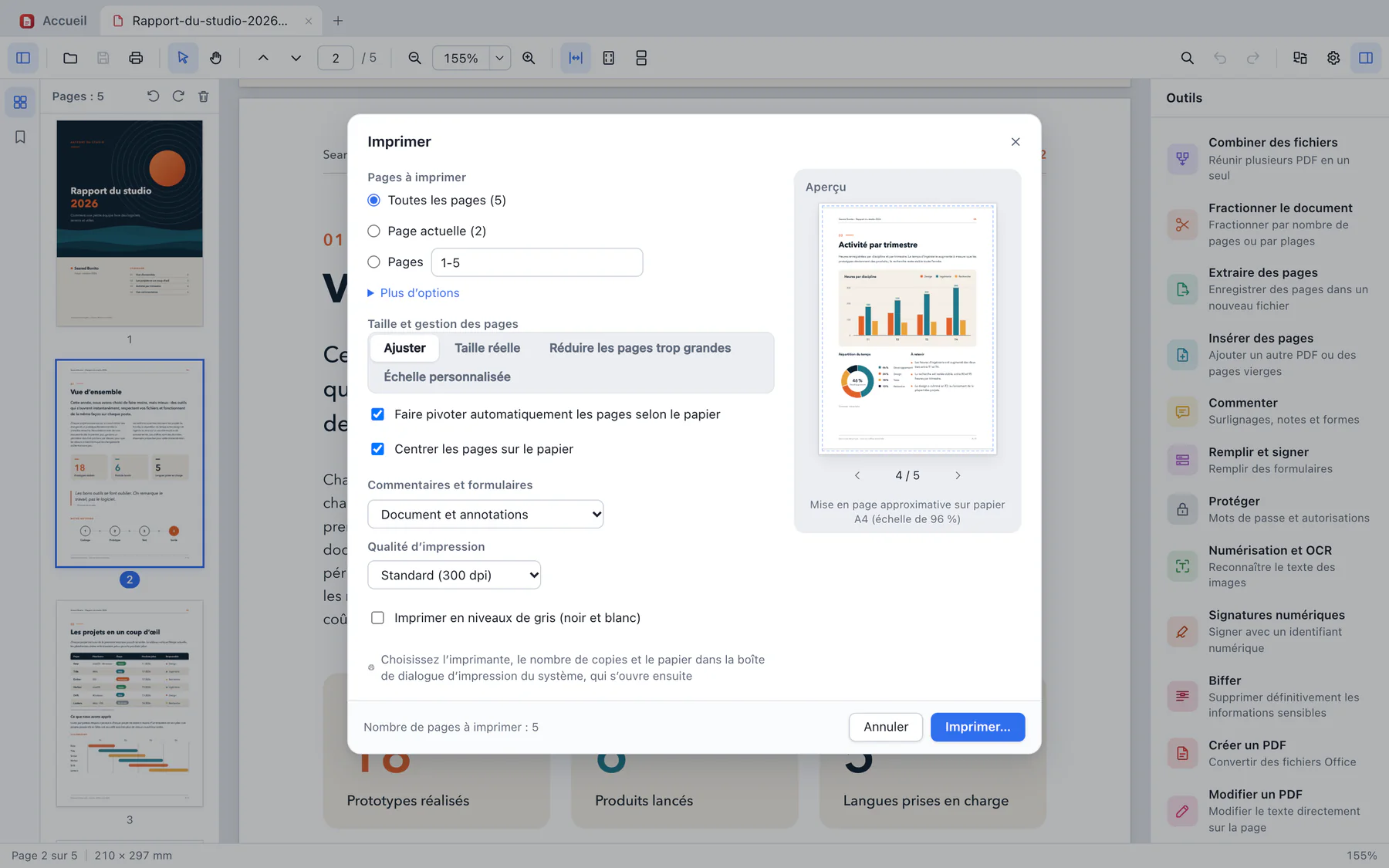
La boîte de dialogue Imprimer de Bonito PDF : pages à imprimer, dimensionnement des pages, commentaires et formulaires, qualité d’impression à 300 ppp et option niveaux de gris, à côté d’un aperçu de la page 4 sur 5 au format A4.

Outils

Chaque outil, sous son nom dans l’application.

Quinze outils opérationnels se trouvent dans le panneau Outils, à côté de la page, et Imprimer est dans la barre d’outils.

Organiser

  • Organiser les pages

    Réorganiser, faire pivoter, supprimer et insérer des pages, par glisser-déposer

  • Combiner des fichiers

    Réunir plusieurs PDF en un seul, dans l’ordre de votre choix

  • Fractionner le document

    Par nombre de pages, par plages, ou avant les pages choisies

  • Extraire des pages

    Enregistrer les pages sélectionnées dans un nouveau fichier

  • Insérer des pages

    Ajouter les pages d’un autre PDF, ou des pages vierges

Relire et modifier

  • Commenter

    Surlignages, notes, formes, dessin et tampons

  • Remplir et signer

    Remplir des formulaires PDF : champs de texte, cases à cocher, boutons et listes

  • Modifier un PDF

    Modifier le texte directement sur la page

  • Imprimer

    Plages, dimensionnement, niveaux de gris et qualité, avec aperçu

Signer et sécuriser

  • Protéger

    Mots de passe et autorisations, avec chiffrement AES-256

  • Signatures numériques

    Signer avec un identifiant numérique, et vérifier les signatures existantes

  • Biffer

    Supprimer définitivement les informations sensibles

Convertir et vérifier

  • Créer un PDF

    À partir de fichiers Word, Excel et PowerPoint, avec Microsoft Office installé sur votre ordinateur

  • Exporter un PDF

    Vers Word, Excel, PowerPoint, HTML, texte ou images

  • Numérisation et OCR

    Rendre les pages numérisées interrogeables et sélectionnables

  • Normes

    Vérifier et convertir au format PDF/A, pour l’archivage

Biffer

Un biffage qui supprime, au lieu de masquer.

Un rectangle noir posé sur un texte le cache à l’écran, mais les mots peuvent rester dans le fichier. Quand vous biffez avec Bonito PDF et enregistrez, le texte, les pixels d’image, les dessins et les commentaires situés dans chaque zone sont supprimés, et tout le fichier est réécrit.

  • Marquez des zones ou du texte à la main
  • Recherchez et biffez des mots, des adresses e-mail, des numéros de téléphone, des numéros de carte bancaire, etc.
  • Choisissez la couleur de remplissage et le texte affiché par-dessus
  • Supprimez aussi les informations masquées, comme les métadonnées
Recherche de « alex@example.com » dans le fichier enregistré : aucun résultat. Illustration

Signer et protéger

Signez avec votre identifiant numérique. Verrouillez ce qui doit l’être.

Signatures numériques

Signez avec un fichier d’identifiant numérique (.p12 ou .pfx) contenant une clé RSA ou ECDSA. Placez une signature visible avec votre nom, la date, un motif et un lieu, ou signez de façon invisible.

Vérifier les signatures

Le panneau des signatures indique si chaque signature est intacte, si le document a été modifié après la signature, et les détails du certificat du signataire.

Remplir des formulaires

Champs de texte, cases à cocher, boutons radio et listes, saisie en japonais comprise. Réinitialisez un formulaire, ou aplatissez-le pour que les réponses fassent partie de la page.

Mots de passe et autorisations

Définissez un mot de passe d’ouverture, un mot de passe d’autorisations, ou les deux, et choisissez ce qui est permis : impression, copie, modification, commentaires, etc. Chiffrement AES-256, et les fichiers chiffrés le restent quand vous enregistrez.

Convertir et vérifier

Du PDF vers des documents modifiables, et retour.

Exporter un PDF

Enregistrez au format Word, Excel, PowerPoint, HTML, texte brut ou images PNG. Word conserve les paragraphes, les titres, les listes, les tableaux et les images ; Excel place les tableaux dans des cellules, et les nombres restent des nombres. Microsoft Office n’est pas nécessaire pour exporter.

Créer un PDF

Transformez des fichiers Word, Excel et PowerPoint en PDF, avec Microsoft Office installé sur votre ordinateur.

Numérisation et OCR

Ajoutez une couche de texte invisible aux pages numérisées pour pouvoir rechercher et sélectionner leur texte. La reconnaissance est faite sur votre ordinateur par votre système : le framework Vision d’Apple sur Mac, Windows OCR sur PC. Le japonais vertical est pris en charge sur Mac.

PDF/A pour l’archivage

Vérifiez un fichier selon PDF/A-1b, 2b, 2u, 3b et 3u, chaque problème étant relié à sa page, et convertissez-le en PDF/A-2 ou PDF/A-3.

En un coup d’œil

15

Outils opérationnels dans le panneau Outils

6

Formats d’export, de Word à PNG

5

Langues dans l’application

AES-256

Chiffrement par mot de passe

Sous le capot

Notre propre moteur PDF.

La partie de Bonito PDF qui lit, affiche, modifie et écrit les fichiers PDF est notre propre code, écrit en Rust, sans bibliothèque PDF tierce. C’est nous qui décidons comment chaque page est dessinée et chaque fichier enregistré.

Rapide avec les gros documents

Les pages sont dessinées par tuiles, un aperçu rapide d’abord, sur plusieurs cœurs de processeur à la fois. Les documents de milliers de pages s’ouvrent, défilent et se parcourent sans peine.

Une écriture prudente

Les fichiers sont écrits avec une syntaxe PDF 1.7 prudente et conforme aux normes, et les fichiers produits par l’application passent une validation PDF stricte lors de nos tests.

Testé sur de vrais fichiers

Testé sur des centaines de PDF réels, et soumis à des tests de fuzzing avec des fichiers cassés ou mal formés. Certains fichiers endommagés sont réparés à l’ouverture.

Polices, images et couleurs

Polices TrueType, CFF, Type 1 et Type 3 ; images JPEG, JPEG 2000, JBIG2 et CCITT ; couleurs ICC. Les composants open source généralistes, pour la compression, le décodage d’images et la cryptographie, sont crédités dans l’application.

Confidentialité

Vos documents restent sur votre ordinateur.

Contrats, factures, formulaires médicaux : les PDF qui comptent le plus sont ceux qu’on préfère ne pas envoyer en ligne. Bonito PDF travaille dessus là où ils se trouvent, et n’envoie rien nulle part.

Aucun envoi en ligne

Ouverture, modification, reconnaissance de texte, conversion et enregistrement se font sur votre ordinateur. L’application n’a aucune fonction qui envoie vos fichiers où que ce soit.

Aucun pistage

Pas d’outil d’analyse, pas de télémétrie, pas de rapports de plantage, pas de publicité. Les mises à jour arrivent par les boutiques d’applications.

Pas de compte Bonito PDF

Rien à créer, rien à quoi se connecter. L’abonnement passe par votre compte Mac App Store ou Microsoft Store.

Les liens restent fermés

Bonito PDF n’ouvre pas de lui-même les liens web contenus dans un PDF, et n’exécute pas les scripts intégrés aux fichiers PDF.

Bonito PDF et Acrobat Pro

Face à face avec Acrobat Pro.

Une bonne partie du travail quotidien sur les PDF se fait dans les deux applications. Les fonctions qu’Adobe indique pour Acrobat Pro et qui manquent à Bonito PDF figurent aussi ici, sans que la liste soit complète. Les fonctions et les prix d’Acrobat Pro viennent du site américain d’Adobe.

FonctionBonito PDFAcrobat Pro1
Dans les deux
Afficher et imprimer des PDFOuiOui
Modifier le texte d’un PDFOui, en gardant la police d’origine si possibleOui
Ajouter, supprimer et organiser des pagesOuiOui
Combiner des PDF en un seulOuiOui
Commenter : surlignage, notes et plusOuiOui
Remplir et signer des formulairesOui, signature avec un fichier d’identifiant numériqueOui
Exporter vers Word, Excel et PowerPointOui, sans Microsoft OfficeOui
Créer des PDF à partir de fichiers Word, Excel et PowerPointOui, avec Microsoft Office installé (en cours de test)Oui
Rendre les numérisations consultables (OCR)Oui, avec la reconnaissance de texte du systèmeOui
Protéger des PDF par mot de passeOui, en AES-256Oui
Biffer des informations sensiblesOui : le contenu est retiré du fichierOui
Seulement dans Acrobat Pro
Modifier les images d’un PDFNon disponibleOui
Créer des formulaires et les envoyerNon disponible ; remplit les formulaires existantsOui
Demander des signatures et suivre les réponsesNon disponibleOui
Comparer des versions d’un PDFNon disponibleOui
Combiner différents types de fichiers en un PDFFichiers PDF uniquementOui
Partager un lien de révision et recueillir les commentairesNon disponibleOui
Mobile et navigateur webMac et Windows uniquementOrdinateur, mobile et navigateur web
Stockage dans le cloudAucun : vos fichiers restent sur votre ordinateur100 Go
Nombre d’outils15, plus ImprimerPlus de 70 outils PDF
Prix (États-Unis, hors taxes)
Formule mensuelle7,49 $US par mois29,99 $US par mois
Formule annuelle, payée d’avance58,99 $US par an239,88 $US par an

Absents aussi de Bonito PDF : les calculs de formulaire et autres scripts des fichiers PDF (ils ne s’exécutent pas) ; la transformation de documents numérisés en documents modifiables (l’OCR permet seulement d’en rechercher et d’en sélectionner le texte) ; la création de PDF à partir d’images ou de fichiers autres que Word, Excel et PowerPoint ; les signatures horodatées et à validation à long terme (LTV) ; une liste de certificats de confiance ; et les formulaires XFA. Les prix de Bonito PDF sont des prix prévus.

1. Acrobat Pro : les fonctions viennent de la liste « Compare plans » de la page des formules et tarifs d’Acrobat, sur le site d’Adobe, et de la page Acrobat Pro d’Adobe ; les prix sont les prix américains d’Adobe pour une personne, hors taxes, des formules Monthly et Annual, prepaid (la formule annuelle facturée chaque mois n’est pas comparée). Relevé le 16 octobre 2026. Sources : Adobe Acrobat plans and pricing, Adobe Acrobat Pro (en anglais). Adobe et Acrobat sont des marques d’Adobe Inc. Bonito PDF n’est pas affilié à Adobe.

Tarifs

Un quart du prix américain d’Acrobat Pro.

Deux formules, chacune au quart ou moins du prix américain d’Acrobat Pro pour la même période de facturation. Pour les nouveaux abonnés, le premier mois est offert avec l’une comme avec l’autre.

Mensuel

Facturé chaque mois

7,49 $US / mois

89,88 $US sur 12 mois

Premier mois offert aux nouveaux abonnés, puis 7,49 $US par mois

Acrobat Pro, mensuel (É.-U.)
29,99 $US / mois
Écart avec Acrobat Pro
22,50 $US de moins par mois (75 %)
  • Tous les outils de Bonito PDF
  • Renouvelé chaque mois ; résiliable à tout moment pour arrêter le renouvellement suivant

Annuel

Payé une fois par an

58,99 $US / an

Environ 4,92 $US par mois, payé à l’année

Premier mois offert aux nouveaux abonnés, puis 58,99 $US par an

Acrobat Pro, annuel payé d’avance (É.-U.)
239,88 $US / an
Écart avec Acrobat Pro
180,89 $US de moins par an (75 %)
  • Tous les outils de Bonito PDF
  • 30,89 $US de moins que 12 mois de formule mensuelle
  • Renouvelé chaque année ; la résiliation arrête le renouvellement suivant, et les remboursements suivent la politique de la boutique

2. Le mois offert : réservé aux nouveaux abonnés, une fois par compte de boutique. À la fin de ce mois, la formule démarre automatiquement à 7,49 $US par mois ou 58,99 $US par an et se renouvelle jusqu’à sa résiliation. Pour ne pas être facturé, résiliez depuis votre compte Mac App Store ou Microsoft Store avant la fin du mois offert ; la résiliation arrête le renouvellement suivant, et les remboursements suivent la politique de la boutique.

Les prix sont en dollars américains : ce sont les prix prévus pour les États-Unis, hors taxes. Dans les autres pays, le Mac App Store et le Microsoft Store fixent le prix dans votre devise au lancement, et la boutique affiche le prix définitif avant l’abonnement. « Un quart du prix » compare des prix américains ; par rapport au prix d’Acrobat Pro dans votre pays, la proportion peut être différente. Un abonnement fonctionne avec l’application de la boutique où il a été acheté : pour un Mac et un PC, il en faut deux. Le paiement est géré par Apple ou Microsoft. Prix d’Acrobat Pro : prix américains d’Adobe hors taxes, relevés le 16 octobre 2026 (voir la note 1).

Mac
Mac App Store, bientôt
Windows
Microsoft Store, bientôt
Paiement
Par Apple ou Microsoft
Résiliation
À tout moment, depuis votre compte de la boutique ; le renouvellement suivant est arrêté

Être prévenu du lancement

Nous vous écrirons quand Bonito PDF sera disponible.

Environnement pris en charge

Configuration requise et caractéristiques

Mac

macOS 11 Big Sur ou version ultérieure

Apple silicon et Intel, dans une seule application universelle

Windows

Windows 10 ou Windows 11, 64 bits (x64)

Utilise Microsoft Edge WebView2 Runtime

Langues

Japonais, anglais, français, espagnol et coréen

Suit la langue du système au premier lancement ; modifiable dans les réglages

Affichage

Vignettes, signets et numérotation des pages ; plusieurs documents en onglets

Page unique ou défilement continu ; ajuster à la largeur, à la page, taille réelle

Recherche avec respect de la casse et liste complète des résultats, japonais compris

Thème clair, sombre ou celui du système ; annuler et rétablir

Pages

Faire pivoter, réorganiser, supprimer, insérer et extraire des pages

Combiner des fichiers ; fractionner par nombre de pages, par plages ou avant les pages choisies

Modification et commentaires

Modification du texte sur place : taille, couleur, gras, italique, alignement

Surlignage, soulignement, barré, soulignement ondulé, notes, zones de texte, dessin à main levée, rectangles, ellipses, lignes, flèches, polygones et tampons

Remplissage des formulaires AcroForm ; réinitialisation ou aplatissement

Signatures

Fichiers d’identifiant numérique (.p12 / .pfx) avec clés RSA ou ECDSA (P-256, P-384)

PAdES B-B (CAdES détachée), SHA-256 ; visible ou invisible

Vérifie les signatures existantes et les modifications faites après la signature

Sécurité

Mots de passe d’ouverture et d’autorisations : AES-256, AES-128 ou RC4 128 bits

Ouvre les PDF protégés par mot de passe (RC4 et AES)

Biffage avec suppression réelle, et suppression des informations masquées

Reconnaissance de texte

Mac : framework Vision d’Apple (le japonais et le coréen nécessitent macOS 13 ou version ultérieure)

Windows : Windows OCR (installez chaque langue dans les paramètres de Windows)

Japonais, anglais, français, espagnol et coréen

Conversion

Export vers Word (.docx), Excel (.xlsx), PowerPoint (.pptx), HTML, texte et PNG, sans Microsoft Office

Création de PDF à partir de fichiers Word, Excel et PowerPoint, avec Microsoft Office installé (en cours de test avec les versions des boutiques)

PDF/A : vérification 1b, 2b, 2u, 3b et 3u ; conversion en 2b, 2u, 3b et 3u

Impression

Pages, plages, paires ou impaires, ordre inversé ; ajuster, taille réelle, réduire, échelle personnalisée

Niveaux de gris ; 150, 300 ou 600 ppp ; aperçu

Confidentialité

Les fichiers sont traités sur votre ordinateur et jamais envoyés en ligne

Pas d’analyse, de télémétrie, de rapports de plantage ni de publicité ; pas de compte Bonito PDF

Non inclus

Création de champs de formulaire ; formulaires XFA

Modification des images et des autres objets de la page

Signatures horodatées et à validation à long terme ; liste de certificats de confiance

Prix

Mensuel 7,49 $US ou annuel 58,99 $US (prix prévus aux États-Unis, hors taxes)

Premier mois offert aux nouveaux abonnés avec les deux formules, puis renouvellement jusqu’à résiliation

Autres pays : la boutique fixe le prix local au lancement et affiche le prix définitif

Disponibilité

Bientôt sur le Mac App Store et le Microsoft Store

Questions

Questions fréquentes

Bonito PDF n’est pas encore en vente. Il arrivera bientôt sur le Mac App Store et le Microsoft Store. Laissez votre e-mail dans le formulaire de cette page et nous vous préviendrons dès qu’il sera disponible.
Deux formules, avec le premier mois offert aux nouveaux abonnés dans les deux cas : 7,49 $US par mois, ou 58,99 $US par an payés d’avance (environ 4,92 $US par mois). Ce sont les prix prévus aux États-Unis, soit le quart ou moins des prix américains d’Acrobat Pro pour la même période de facturation : 29,99 $US par mois et 239,88 $US par an, hors taxes, relevés sur le site d’Adobe le 16 octobre 2026. Dans les autres pays, le Mac App Store et le Microsoft Store fixent le prix dans votre devise au lancement, et la boutique affiche le prix définitif avant l’abonnement. « Un quart du prix » compare des prix américains ; par rapport au prix d’Acrobat Pro dans votre pays, la proportion peut être différente. L’abonnement se renouvelle automatiquement jusqu’à sa résiliation depuis votre compte de la boutique.
Oui. Les deux formules commencent par un premier mois offert pour les nouveaux abonnés, grâce à l’essai gratuit du Mac App Store ou du Microsoft Store, une fois par compte de boutique. À la fin de ce mois, la formule démarre automatiquement à 7,49 $US par mois ou 58,99 $US par an. Si vous ne souhaitez pas continuer, résiliez depuis votre compte de la boutique avant la fin du mois offert ; la boutique indique la date.
Si votre travail consiste surtout à lire, commenter, remplir et signer des formulaires, modifier du texte, organiser et combiner des pages, biffer, protéger par mot de passe, faire de l’OCR et convertir vers et depuis Word, Excel et PowerPoint, Bonito PDF a un outil pour chaque tâche. Il ne modifie pas les images, ne crée pas de formulaires, n’en exécute pas les calculs et ne permet ni de demander des signatures à d’autres personnes, ni de comparer des versions, ni de partager des liens de révision ; il ne fonctionne pas sur téléphone, sur tablette ni dans un navigateur web ; et il n’offre pas de stockage dans le cloud. La comparaison de cette page détaille les différences, et le premier mois est offert : vous pouvez l’essayer avec vos propres fichiers avant de changer quoi que ce soit.
Oui. Les PDF créés avec Acrobat sont des fichiers PDF standard, et Bonito PDF ouvre les fichiers PDF standard, y compris ceux protégés par mot de passe ; il peut aussi réparer certains fichiers endommagés à l’ouverture. Exceptions : les formulaires XFA ne sont pas pris en charge, et les scripts contenus dans un PDF ne s’exécutent pas ; les champs de formulaire qui calculent un total ou vérifient votre saisie ne le font donc pas dans Bonito PDF. Les fichiers que Bonito PDF enregistre sont écrits avec une syntaxe PDF 1.7 prudente et conforme aux normes, et passent une validation PDF stricte lors de nos tests.
Bonito PDF remplit les formulaires PDF standard (AcroForm) : champs de texte, cases à cocher, boutons radio et listes, et peut les réinitialiser ou les aplatir. Les calculs, la mise en forme et les vérifications qu’un formulaire effectue par script ne s’exécutent pas : les totaux et autres champs calculés ne sont pas mis à jour. Il ne crée pas de nouveaux champs et ne prend pas en charge les formulaires XFA : la conception de formulaires n’est donc pas une tâche qu’il peut reprendre.
Oui. Vous signez avec un fichier d’identifiant numérique (.p12 ou .pfx), de façon visible ou invisible ; un identifiant numérique conservé uniquement dans le magasin de certificats de votre système doit d’abord être exporté dans un tel fichier. Bonito PDF vérifie aussi les signatures existantes : si chacune est intacte et si le document a été modifié après la signature. Il ne tient pas de liste de certificats de confiance, l’identité du signataire est donc indiquée comme non vérifiée ; les signatures horodatées ou à validation à long terme ne sont pas incluses ; et il ne permet ni de demander des signatures à d’autres personnes ni de les suivre.
Oui, avec un abonnement par personne : chacun s’abonne avec son propre compte Mac App Store ou Microsoft Store. Il n’y a ni formule équipe, ni console d’administration, ni facturation centralisée. À titre de comparaison, Adobe affiche Acrobat Pro pour les équipes à 287,88 $US par licence et par an (États-Unis, formule annuelle payée d’avance, hors taxes, relevé le 16 octobre 2026) ; la formule annuelle de Bonito PDF coûte 58,99 $US par personne.
Oui. Un abonnement s’achète dans une boutique et fonctionne avec l’application de cette boutique : le Mac App Store pour Mac, le Microsoft Store pour Windows. Bonito PDF n’a pas de compte à lui pour relier les deux : un Mac et un PC coûtent donc le double, soit 117,98 $US par an pour deux formules annuelles, environ la moitié du prix américain d’Acrobat Pro en formule annuelle payée d’avance. Selon Adobe, un abonnement Acrobat comprend le logiciel de bureau, l’accès en ligne et les applications mobiles.
Non. Bonito PDF ouvre, modifie, convertit et enregistre vos fichiers sur votre ordinateur, et la reconnaissance de texte s’y fait aussi. L’application n’envoie nulle part vos documents, ni aucune information sur la façon dont vous l’utilisez.
Pas de compte Bonito PDF : rien à créer, rien à quoi se connecter. L’abonnement s’achète et se gère avec votre compte Mac App Store ou Microsoft Store.
Oui. Cliquez sur un bloc de texte pour le modifier sur place, ajoutez des zones de texte ou supprimez des blocs, et changez la taille, la couleur, le gras, l’italique et l’alignement. Bonito PDF conserve la police, la taille et la couleur d’origine chaque fois qu’il le peut ; si une police manque, il en utilise une autre et vous indique laquelle. La modification des images et des autres objets n’est pas incluse.
Oui. Quand vous appliquez le biffage et enregistrez, le texte, les pixels d’image, les dessins et les commentaires situés dans chaque zone marquée sont supprimés du fichier, et pas seulement masqués, puis tout le fichier est réécrit. Vous pouvez aussi supprimer les informations masquées, comme les métadonnées.
Pas pour exporter : Bonito PDF écrit lui-même les fichiers Word, Excel et PowerPoint. Pour créer des PDF à partir de fichiers Word, Excel ou PowerPoint, il utilise Microsoft Office installé sur votre ordinateur ; cette conversion est encore en cours de test avec les versions du Mac App Store et du Microsoft Store.
Le japonais, l’anglais, le français, l’espagnol et le coréen. Sur Mac, elle utilise le framework Vision d’Apple, et le japonais et le coréen nécessitent macOS 13 ou version ultérieure. Sur Windows, elle utilise Windows OCR, et chaque langue doit être installée dans les paramètres de Windows.
Sur les Mac sous macOS 11 Big Sur ou version ultérieure, avec Apple silicon ou Intel, et sur les PC sous Windows 10 ou Windows 11 64 bits (x64). Il n’existe pas de version native pour Windows sur Arm, Linux, l’iPhone ou l’iPad.
Sur notre propre moteur PDF, écrit en Rust : la lecture, l’affichage, l’extraction de texte, la modification et l’écriture des fichiers PDF sont notre propre code, sans bibliothèque PDF tierce. Les composants open source généralistes, pour la compression, le décodage d’images ou la cryptographie, sont crédités dans l’application.

Être prévenu

Soyez informé de la sortie de Bonito PDF.

Laissez votre nom et votre e-mail : nous vous préviendrons quand Bonito PDF arrivera sur le Mac App Store et le Microsoft Store. Vos questions et suggestions sont aussi les bienvenues.

Veuillez saisir votre nom.

Veuillez saisir une adresse e-mail valide.

Pour être prévenu du lancement, le message est facultatif. Si vous le souhaitez, dites-nous si vous utilisez un Mac ou un PC.

Veuillez écrire un message.

Nous utilisons votre adresse uniquement pour vous répondre et, si vous l’avez demandé, pour vous prévenir du lancement. Une demande d’avis de lancement est supprimée une fois l’avis envoyé, et vous pouvez la retirer à tout moment. Voir la politique de confidentialité du studio.

Ou écrivez directement à support@searedbonito.com