Scanner de documents pour iPhone et iPad

Bonito Scan

Vos papiers en PDF nets et interrogeables.

Tenez votre iPhone ou votre iPad au-dessus d’une page. Bonito Scan en repère les bords, déclenche dès que la page est stable, efface les ombres et lit le texte, le tout sur l’appareil. Pas de compte, pas de publicité, et rien n’est envoyé en ligne.

Bientôt sur l’App Store

Voir comment ça marche ↓

30 jours gratuits avec toutes les fonctions, puis 9 $ CAD par an, soit 63 % de moins qu’Adobe Scan Plus.1

Tout se fait sur l’appareil Sans compte, sans publicité PDF interrogeable grâce à l’OCR Déclenchement auto dès que la page est stable AirDrop juste après l’enregistrement 30 jours gratuits, toutes les fonctions

Concept

Un vrai scanner. Vos papiers restent sur votre appareil.

Reçus, contrats, courriers de l’école, pièces d’identité : les papiers qui méritent le plus d’être numérisés sont souvent ceux qu’on préfère ne téléverser nulle part. Bonito Scan fait tout le travail sur votre iPhone ou votre iPad : repérer la page, la corriger, lire le texte et enregistrer un PDF léger. Aucun compte à créer, aucun serveur à qui envoyer quoi que ce soit.

La numérisation

D’une photo à une page, d’un seul geste.

  1. Elle repère la page et se verrouille sur ses quatre coins.
  2. Dès que la page ne bouge plus, la photo est prise.
  3. La perspective est corrigée et la page remise d’équerre.
  4. Les ombres et la lumière inégale disparaissent.
  5. Chaque ligne de texte est lue, sur l’appareil.
  6. Et le fichier se nomme tout seul.
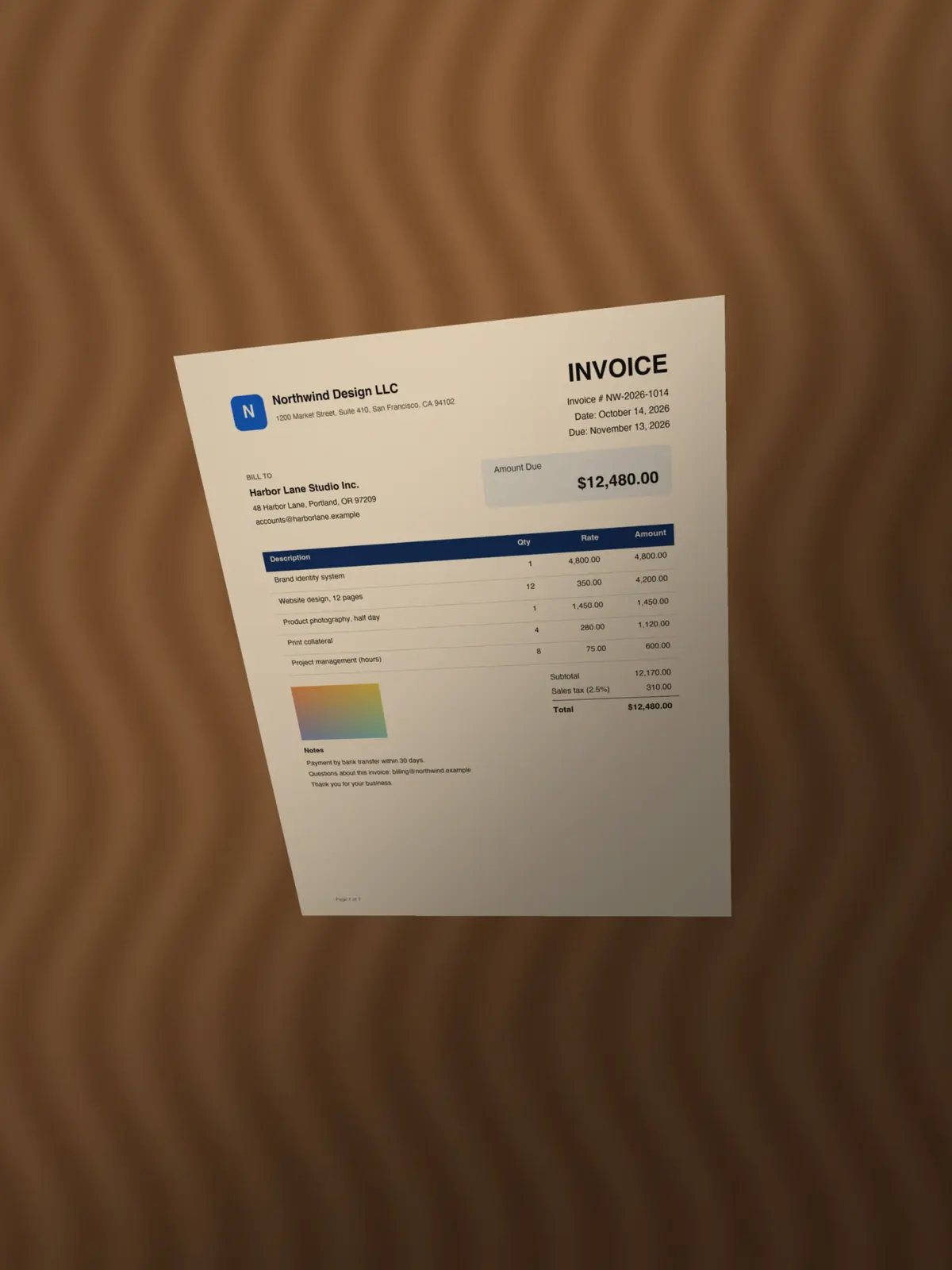
Une facture d’exemple de Northwind Design LLC, photographiée de biais sur un bureau en bois. Avant
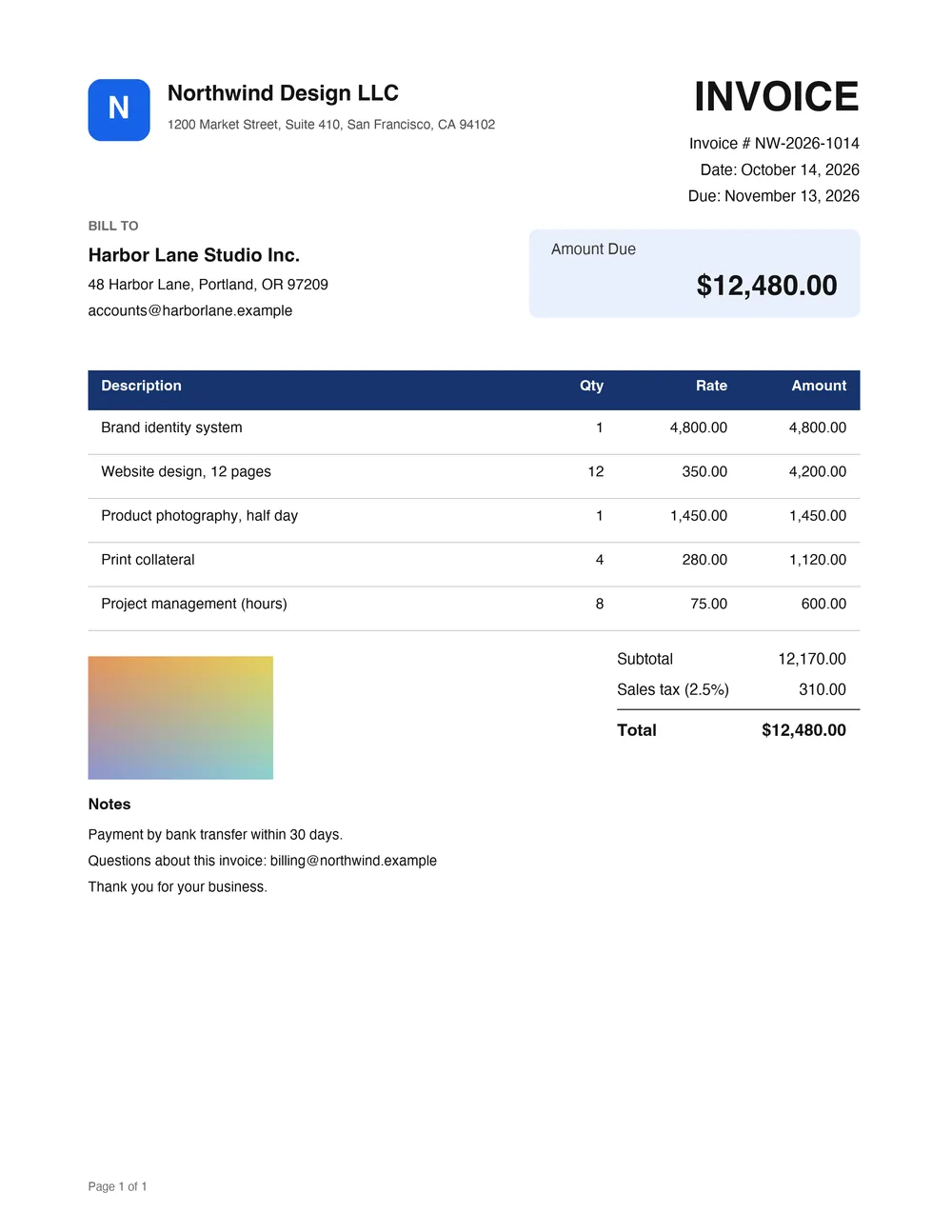
La même facture en page blanche, plane et nette : Northwind Design LLC, facture NW-2026-1014, montant dû $12,480.00. Après
20261014-2209_Invoice_Northwind Design LLC_$12,480.00.pdf

Trois étapes

Visez, vérifiez, enregistrez.

01

Visez la page

Touchez le grand bouton bleu de numérisation en bas de la bibliothèque, puis tenez l’appareil au-dessus de la page. Bonito Scan la détoure et prend la photo tout seul dès qu’elle est stable depuis environ une seconde.
02

Vérifiez la page

La page ressort plane, d’équerre et sans ombre. Changez de filtre, recadrez, faites pivoter ou réordonnez les pages si vous le souhaitez.

03

Enregistrez et partagez

Enregistrez un PDF interrogeable dans l’app Fichiers, puis envoyez-le aussitôt par AirDrop ou via la feuille de partage.

Prise de vue

Il trouve la page et déclenche tout seul.

La page est détectée en direct par Apple Vision, associé au détecteur de contours propre à Bonito Scan. Chaque coin est placé à une fraction de pixel près et les vraies proportions de la page sont calculées : même prise de biais, elle retrouve sa forme. Quand la page reste stable environ 0,9 seconde, la photo est prise automatiquement, et la même feuille n’est jamais photographiée deux fois.

  • S’aligne sur les formats A4, Letter, Legal, carte de visite et carte ID-1
  • Modes Document, Livre, Tableau blanc, Carte de visite et Pièce d’identité
  • Déclenchez avec les boutons de volume ou la Commande de l’appareil photo
  • Importez jusqu’à 50 images depuis Photos, ou depuis Fichiers
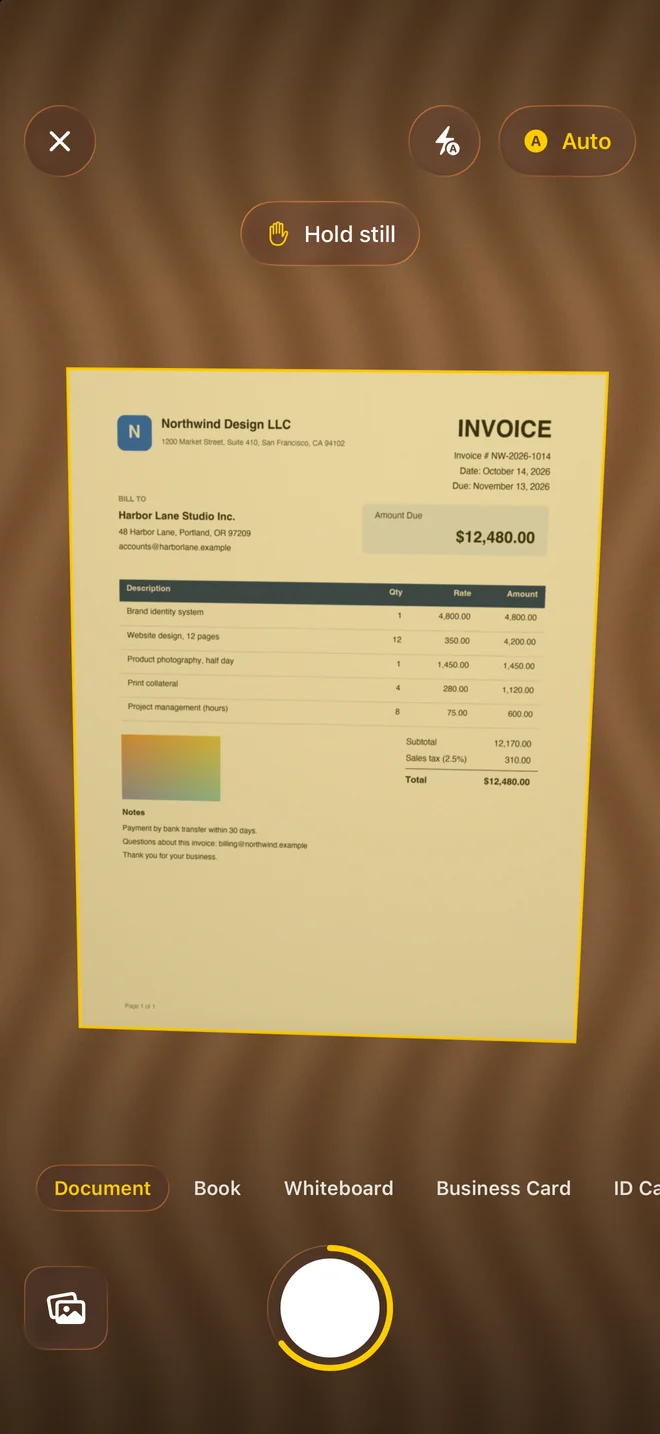
La caméra de Bonito Scan sur iPhone : un document entouré de jaune à mesure que la page est détectée, avec les modes de numérisation et le déclencheur.
iPhone · Caméra

Modes

Cinq modes pour cinq sortes de papier

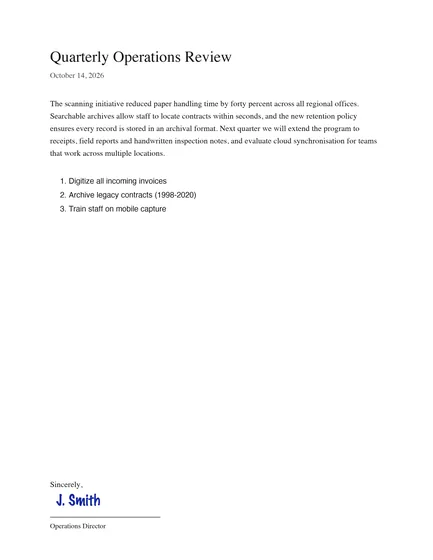
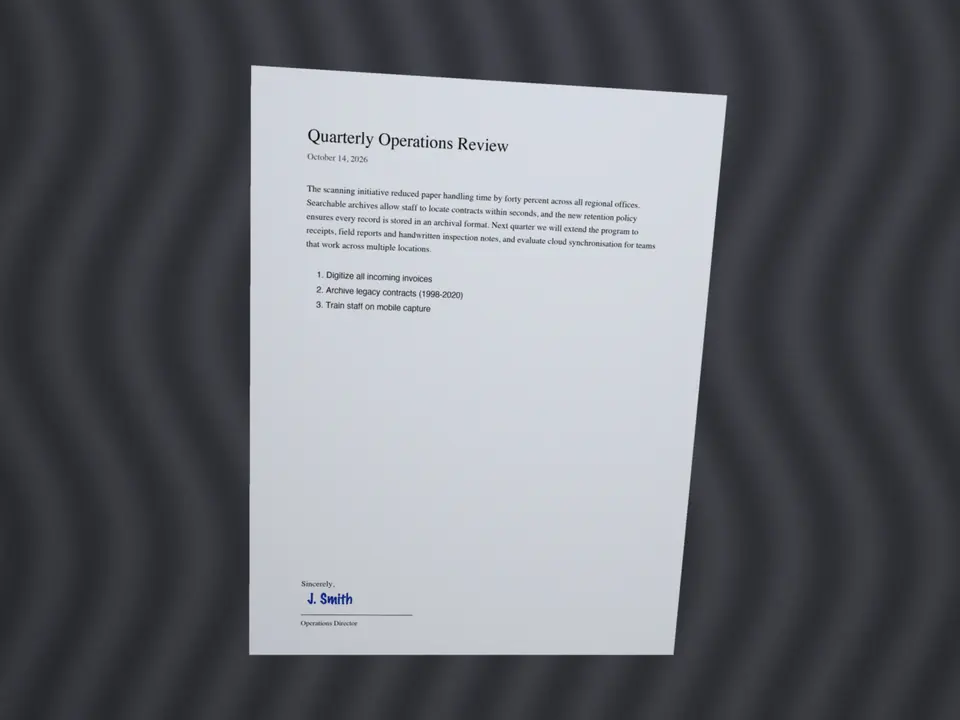
  1. Une lettre d’exemple photographiée de biais sur un bureau, et la page nette qu’elle devient.

    Document

    Lettres, factures, contrats : toute feuille de papier.

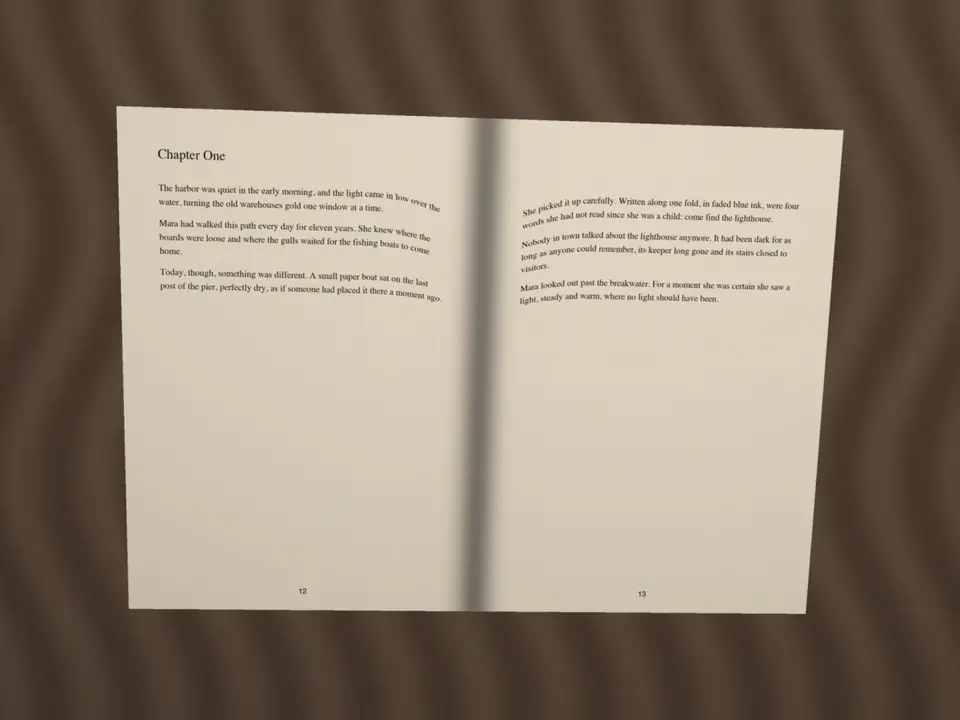
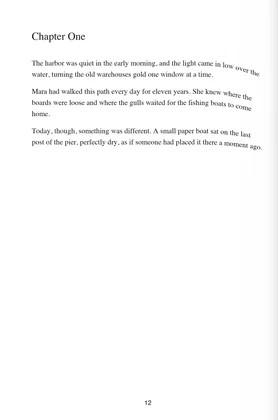
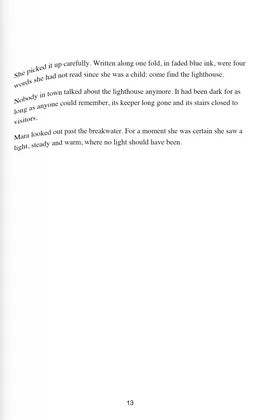
  2. Une double page de livre d’exemple, aux lignes courbées et à l’ombre le long de la reliure, et les deux pages planes qu’elle devient.

    Livre

    Sépare une double page en deux, redresse les lignes courbées et efface l’ombre de la reliure.

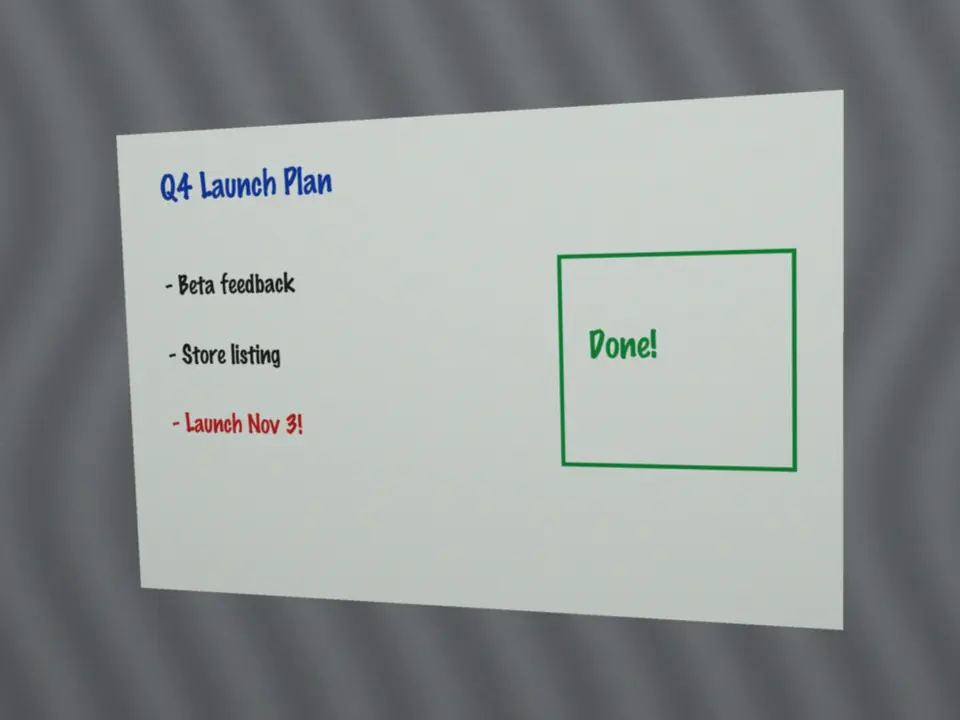
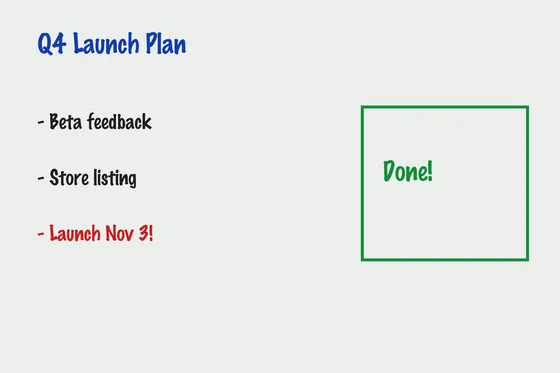
  3. Un tableau blanc d’exemple photographié de biais, et le tableau net qu’il devient.

    Tableau blanc

    Une écriture nette sur un tableau bien blanc.

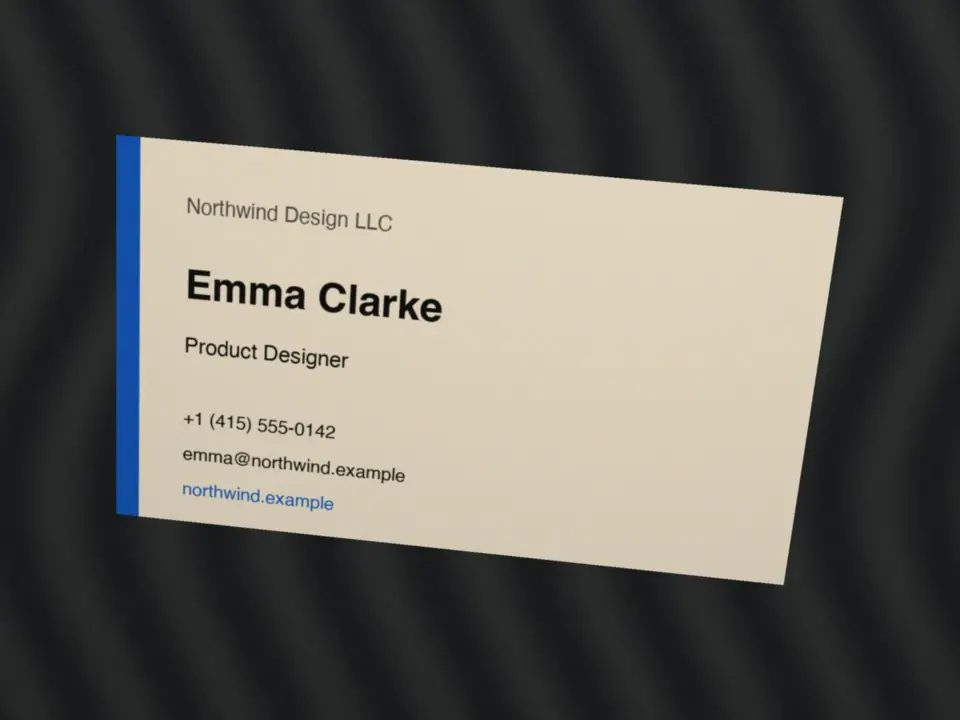
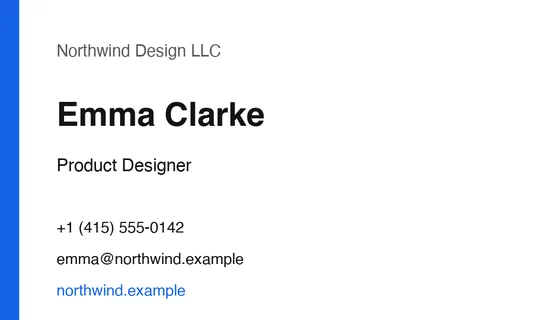
  4. Une carte de visite d’exemple sur un bureau, et la carte nette qu’elle devient.

    Carte de visite

    Au format 91 × 55 mm ou 3,5 × 2 pouces. Elle peut devenir un nouveau contact après vérification.

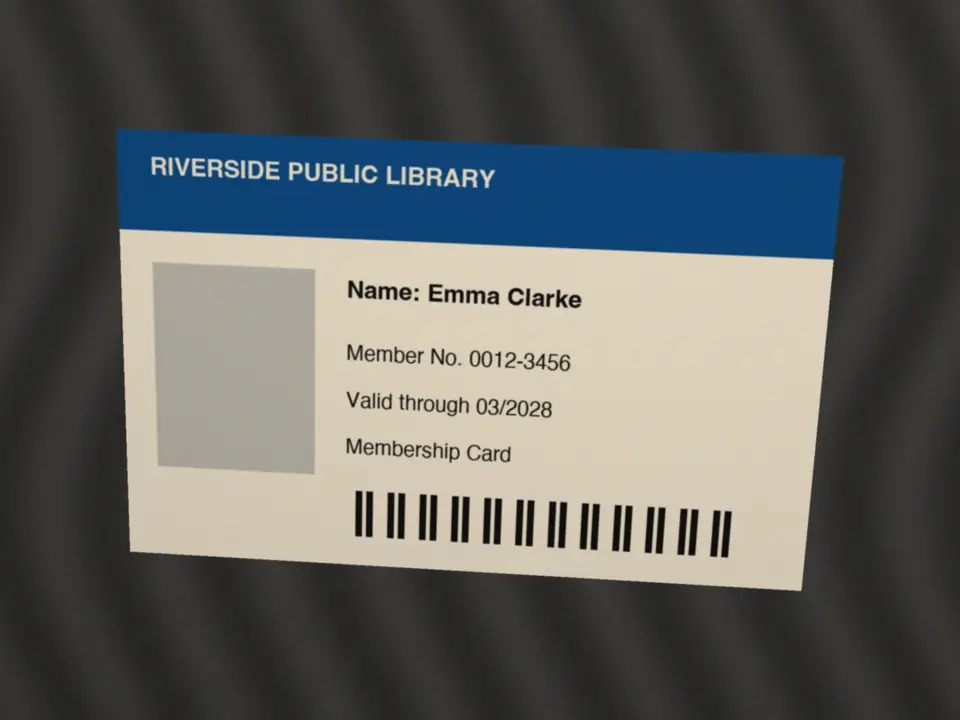
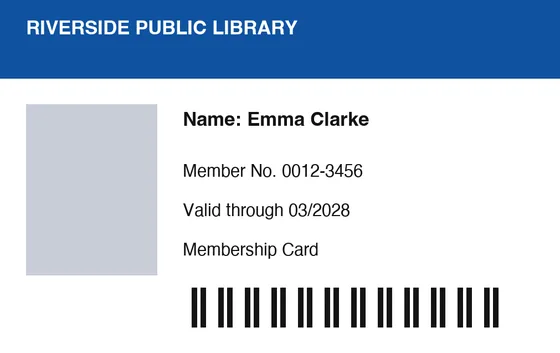
  5. Une carte de bibliothèque d’exemple sur un bureau, et la carte nette qu’elle devient.

    Pièce d’identité

    Recto et verso, à taille réelle sur une seule page A4.

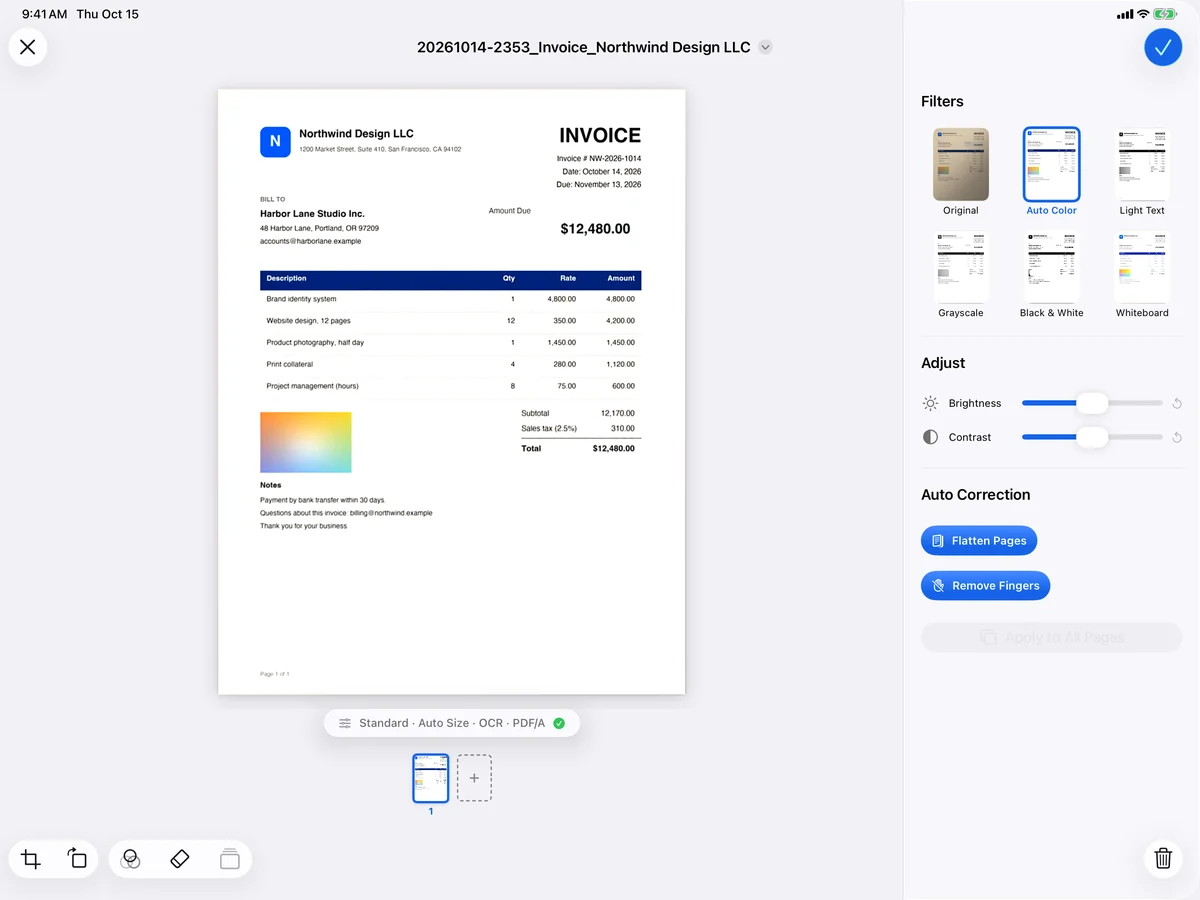
L’écran de vérification sur iPad, avec le panneau des filtres à côté de la page : Original, Couleur auto, Texte clair, Niveaux de gris, Noir et blanc et Tableau blanc, ainsi que la luminosité et le contraste.
iPad · Filtres

Correction

Adieu les ombres et la lumière inégale.

Bonito Scan égalise la lumière sur toute la page et efface les ombres, puis vous laisse choisir le rendu. Vos photos d’origine sont conservées : toute retouche peut être reprise plus tard.

  • Six filtres : Original, Couleur auto, Texte clair, Niveaux de gris, Noir et blanc, Tableau blanc
  • Luminosité et contraste, et un même rendu pour toutes les pages
  • Doigts au bord de la page effacés automatiquement ; une gomme pour le reste
  • Recadrage avec loupe, rotation et réorganisation des pages

Reconnaissance du texte

Chaque page devient du texte où chercher.

Bonito Scan lit le texte de la page grâce à la reconnaissance de texte d’Apple, sur l’appareil, et le place de façon invisible sous l’image : vous pouvez chercher dans le PDF et en copier le texte, dans Bonito Scan comme dans l’app Fichiers ou d’autres apps PDF.

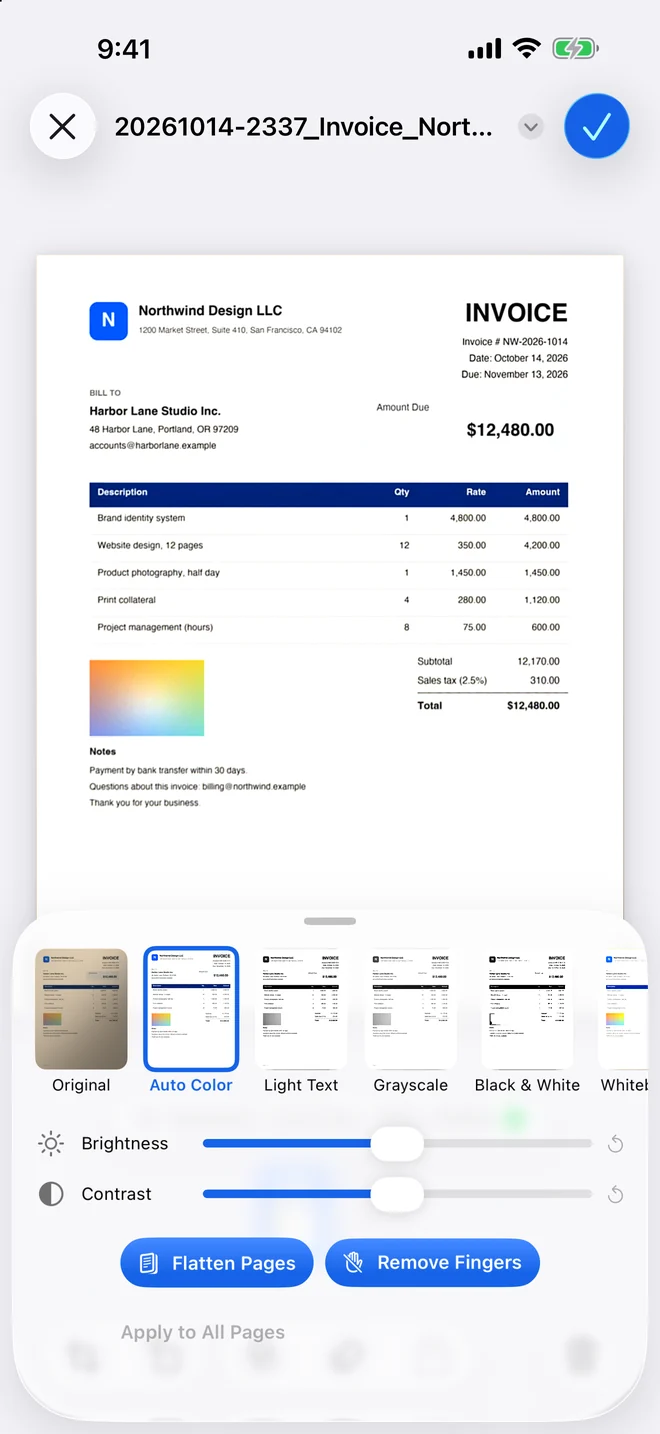
L’écran de vérification sur iPhone : la facture numérisée, plane et nette, avec le panneau des filtres ouvert (Couleur auto sélectionné), les curseurs de luminosité et de contraste, et les boutons pour redresser les pages et effacer les doigts.
iPhone · Vérification

Six langues lues

Documents en japonais, anglais, français, espagnol, chinois et coréen, et pages mêlant japonais et anglais. Au départ, la langue de votre appareil.

Chercher dans toute la bibliothèque

Recherche plein texte dans tous vos documents, avec les passages trouvés affichés. Dans un PDF, la recherche passe d’une occurrence à l’autre.

Toujours dans le bon sens

Les pages sont pivotées automatiquement selon le sens du texte.

Nommés d’après leur contenu

Les fichiers sont nommés d’après la date, l’heure et leur contenu. Les factures, devis et reçus en japonais, anglais, français, espagnol ou coréen reçoivent le type, l’autre partie et le montant ; les cartes de visite, le nom et l’entreprise.

Par exemple 20261014-2209_Invoice_Northwind Design LLC_$12,480.00.pdf

Une touche pour agir

Les adresses e-mail, numéros de téléphone, adresses web et postales d’un document deviennent des actions en une touche. Une carte de visite peut devenir un nouveau contact une fois vérifiée.

Lu sur l’appareil

La reconnaissance du texte se fait sur votre iPhone ou votre iPad. Aucun texte ni aucune image n’est envoyé à un serveur.

PDF

Des fichiers légers, faits pour durer.

Les PDF sont enregistrés au format PDF/A-2b, conçu pour l’archivage à long terme (désactivable). Et ils restent légers.

Une page A4 en couleur, qualité Standard
200–350 Ko
La même page en compression élevée (MRC, UIT-T T.44)
≈ 130 Ko
Une page A4 en noir et blanc
50–80 Ko

Trois niveaux de qualité

300, 240 ou 170 ppp.

Copies protégées par mot de passe

Partagez une copie protégée par un mot de passe (chiffrement AES).

Export JPEG

Exportez les pages en images JPEG à 300 ppp.

Dans l’app Fichiers

Vos PDF sont des fichiers ordinaires dans l’app Fichiers, dans le dossier de Bonito Scan sous Sur mon iPhone (ou Sur mon iPad).

Partage, iPad et plus

À envoyer dès l’enregistrement.

AirDrop et la feuille de partage s’ouvrent juste après l’enregistrement. Depuis la bibliothèque : balayez ou appuyez longuement sur un document, ou sélectionnez-en plusieurs. Sur iPad, faites glisser un document vers Mail, Fichiers ou Notes.

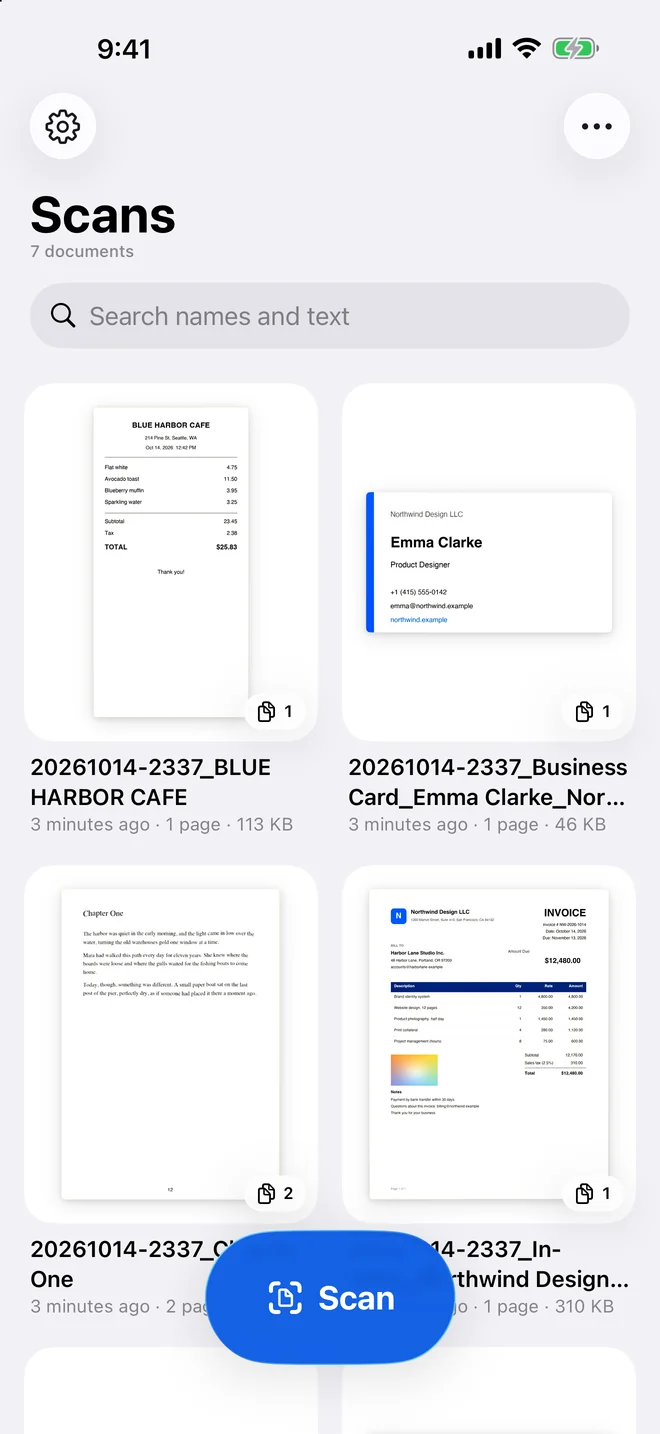
La bibliothèque sur iPhone : les documents numérisés avec leurs miniatures, un champ de recherche et le grand bouton bleu de numérisation en bas au centre.
iPhone · Bibliothèque
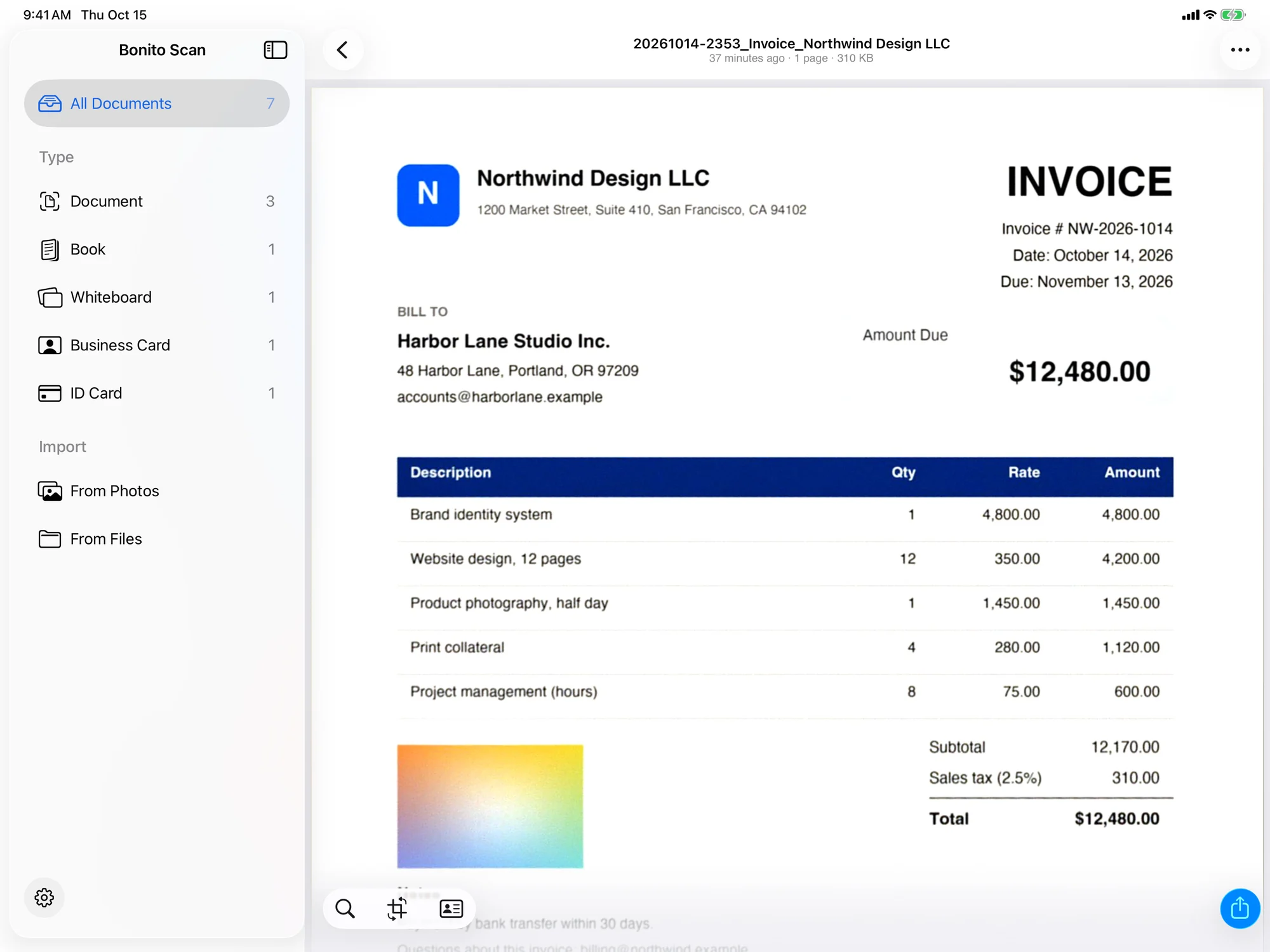
Un document ouvert sur iPad : la bibliothèque dans la barre latérale (tous les documents, les types de document et l’import) et la facture numérisée à côté.
iPad · Lecture

Pensé pour l’iPad

Bibliothèque en barre latérale, panneau des filtres à côté de la page, bande de miniatures et barre des menus. La caméra fonctionne en Split View et avec Stage Manager sur les iPad compatibles.

Plusieurs fenêtres

Ouvrez un document dans sa propre fenêtre, à côté d’un autre.

Raccourcis clavier

⌘N pour une nouvelle numérisation, ⌘S pour enregistrer, ⌘F pour rechercher, et d’autres.

iPhone Duo

D’un bord à l’autre sur les deux écrans, avec les commandes à l’écart du pli.

Siri et Raccourcis

Lancez une numérisation ou ouvrez la dernière depuis Siri ou l’app Raccourcis.

Envoyer en lot

Sélectionnez plusieurs documents dans la bibliothèque et partagez-les ensemble.

Confidentialité

Vos documents ne quittent jamais votre appareil.

Sans compte

Rien à créer, rien à quoi se connecter.

Rien n’est envoyé

La numérisation, la reconnaissance du texte et la création des PDF n’utilisent aucune connexion réseau. Images et documents restent sur votre iPhone ou votre iPad.

Ni publicité, ni statistiques, ni pistage

L’app ne contient aucun logiciel publicitaire ou d’analyse. Sa fiche de confidentialité sur l’App Store : Données non collectées.

Un accès seulement à l’usage

L’appareil photo, Photos et Contacts ne sont utilisés que lorsque vous vous servez de la fonction concernée. Vos données restent sur l’appareil et sont supprimées avec l’app.

Sans pièges

Ce que les autres apps de numérisation font mal.

Si vous avez essayé quelques apps de numérisation, vous en avez sans doute croisé certains. Bonito Scan les laisse de côté.

Pas de compte à créer

Ouvrez l’app et numérisez. Aucune inscription, aucune connexion.

Ni publicité ni filigrane

Rien ne s’affiche entre deux numérisations, et rien n’est apposé sur vos pages.

Rien n’est envoyé

Vos pages sont numérisées, lues et enregistrées sur votre iPhone ou votre iPad, pas sur le serveur de quelqu’un d’autre.

Pas de limite de pages pour la reconnaissance du texte

Chaque page est lue, quel que soit le nombre de pages numérisées.

Pas de fichiers nommés « Scan 2026-10-14 »

Les fichiers portent le nom de ce qui figure sur la page, pour les retrouver facilement.

Vos documents ne sont jamais bloqués

Si vous arrêtez de payer, vous pouvez toujours ouvrir, rechercher, partager et exporter tout ce que vous avez numérisé.

Comparé à Adobe Scan

Bonito Scan et Adobe Scan, côte à côte.

Adobe Scan est l’app de numérisation que beaucoup connaissent déjà. Voici comment les deux se comparent. Les informations sur Adobe viennent de sa fiche App Store et de ses propres pages d’aide.

FonctionBonito ScanAdobe Scan1
Prix9 $ CAD par an pour Pro, après 30 jours d’essai gratuitAdobe Scan Plus : 24,99 $ CAD par an
ComptePas nécessaire, et rien n’est envoyéIdentifiant Adobe obligatoire ; les numérisations sont enregistrées dans Adobe Document Cloud
Reconnaissance du texte (OCR)Toutes les pages, sans limiteLimitée dans la version gratuite ; Premium la porte à 100 pages
Effacement des doigtsInclusPremium (Magic Eraser)
PDF protégés par mot de passeInclusPremium
Compression des PDFInclusePremium
Noms de fichierLa date et le contenu de la page« Adobe Scan » et la date
Taille d’une page A4 en couleurEnviron 0,2 à 0,35 MoEnviron 2 Mo, selon les utilisateurs
PDF/A pour l’archivagePDF/A-2bNon pris en charge, selon les utilisateurs
Export vers Word, Excel ou PowerPoint, et modification du texte des numérisationsNon disponiblePremium
Synchronisation dans le cloudNon disponible : vos fichiers restent sur votre appareilAdobe Document Cloud

1. Informations sur Adobe Scan : Adobe Scan pour iOS 26.09.29, relevé le 15 octobre 2026. La ligne des prix compare l’abonnement annuel Adobe Scan Plus, tel qu’affiché sur l’App Store (Canada), avec Bonito Scan Pro au prix fixé pour ce même App Store. La plupart des autres fonctions payantes d’Adobe font partie d’Adobe Scan Premium, un abonnement mensuel. La taille des fichiers et l’absence de PDF/A sont rapportées par des utilisateurs. Sources : Adobe Scan sur l’App Store (Canada), aide d’Adobe Scan (abonnements, réglages) et Adobe Community. Bonito Scan n’est pas affilié à Adobe.

Tarifs

Toutes les fonctions, gratuites pendant 30 jours.

Bonito Scan commence par un essai gratuit de 30 jours, sans inscription ni moyen de paiement. Ensuite, un abonnement permet de continuer à numériser ; les documents que vous avez déjà restent utilisables gratuitement.

Essai gratuit

Dès le premier téléchargement

30 jours

  • Toutes les fonctions, sans restriction
  • Sans inscription ni moyen de paiement
  • Compté dès le premier téléchargement (une réinstallation ne le relance pas)

Bonito Scan Pro

Abonnement annuel

9 $ CAD / an

  • Numériser de nouveaux documents
  • Importer des photos et des fichiers comme nouveaux documents
  • Retoucher les pages
  • Renouvelé automatiquement chaque année ; résiliable à tout moment

Par an, après l’essai gratuit de 30 jours, dans la devise de l’App Store de votre pays. L’App Store indique le prix définitif avant l’abonnement. Le paiement est géré par Apple ; résiliez à tout moment dans Réglages › Compte Apple › Abonnements.

Toujours gratuit, avec ou sans abonnement

Consulter, rechercher, partager et exporter les documents que vous avez déjà.

Environnement pris en charge

Configuration requise

iPhone

iOS 18.0 ou version ultérieure

iPhone XS, iPhone XR et modèles ultérieurs, et iPhone Duo

iPad

iPadOS 18.0 ou version ultérieure

iPad (7e génération) et modèles ultérieurs

Caméra

Utilisée pour numériser

Ou importez des images depuis Photos (jusqu’à 50 à la fois) ou depuis Fichiers

Prise de vue

Détection de la page en direct et déclenchement automatique

Modes Document, Livre, Tableau blanc, Carte de visite et Pièce d’identité

Formats : A4, Letter, Legal, carte de visite (91 × 55 mm / 3,5 × 2 po), carte ID-1

Flash · toucher pour faire la mise au point · boutons de volume et Commande de l’appareil photo

Correction

Supprime les ombres et la lumière inégale

Original, Couleur auto, Texte clair, Niveaux de gris, Noir et blanc (photos tramées), Tableau blanc

Luminosité et contraste · effacement des doigts · gomme · recadrage · rotation · réorganisation

Reconnaissance du texte

Sur l’appareil, avec Apple Vision

Japonais, anglais, français, espagnol, chinois et coréen ; japonais et anglais mêlés

Couche de texte invisible : PDF interrogeables, texte copiable

PDF

Structure PDF/A-2b (désactivable)

300, 240 ou 170 ppp · compression élevée (MRC, UIT-T T.44)

Copie protégée par mot de passe (AES) · pages en JPEG à 300 ppp

Fichiers

Enregistrés dans l’app Fichiers : Sur mon iPhone / Sur mon iPad, dossier Bonito Scan

Nommés d’après la date, l’heure et le contenu

Langues de l’app

Japonais, anglais, français, espagnol et coréen

Confidentialité

Sans compte, sans statistiques, sans publicité, sans pistage

Aucune connexion réseau pour numériser, reconnaître le texte ou créer les PDF

Fiche de confidentialité de l’App Store : Données non collectées

Prix

Essai gratuit de 30 jours avec toutes les fonctions, dès le premier téléchargement

Bonito Scan Pro : abonnement annuel, 9 $ CAD par an après l’essai (prix définitif indiqué par l’App Store)

Gratuit sans abonnement : consulter, rechercher, partager et exporter les documents existants

Disponibilité

Bientôt sur l’App Store

Questions

Questions fréquentes

Non. Rien à créer, rien à quoi se connecter. Ouvrez l’app et numérisez.
Non. La numérisation, la reconnaissance du texte et la création des PDF se font sur votre iPhone ou votre iPad, sans connexion réseau. Images et documents restent sur l’appareil tant que vous ne les partagez pas vous-même, et sont supprimés avec l’app.
Les documents en japonais, anglais, français, espagnol, chinois et coréen, y compris les pages qui mêlent japonais et anglais. Par défaut, elle suit la langue de votre appareil. L’app elle-même est en japonais, anglais, français, espagnol et coréen.
Oui. Le texte reconnu est placé de façon invisible sous l’image de la page : vous pouvez le chercher et le copier dans Bonito Scan, dans l’app Fichiers et dans d’autres apps PDF. Bonito Scan cherche aussi dans le texte de toute votre bibliothèque.
Une page A4 en couleur pèse environ 200 à 350 Ko en qualité Standard et environ 130 Ko en compression élevée ; en noir et blanc, environ 50 à 80 Ko. Vous pouvez choisir 300, 240 ou 170 ppp.
Oui. Sur iPad, elle offre une bibliothèque en barre latérale, le panneau des filtres à côté de la page, une bande de miniatures, plusieurs fenêtres, des raccourcis clavier et la barre des menus. La caméra fonctionne en Split View et avec Stage Manager sur les iPad compatibles.
D’après la date, l’heure et leur contenu. Une facture en anglais devient par exemple « 20261014-2209_Invoice_Northwind Design LLC_$12,480.00.pdf ». Les factures, devis et reçus en japonais, anglais, français, espagnol ou coréen reçoivent le type, l’autre partie et le montant ; les cartes de visite, le nom et l’entreprise.
Oui. Bonito Scan conserve vos photos d’origine : le filtre, le recadrage, la rotation et l’ordre des pages d’un document enregistré peuvent tous être modifiés plus tard. Après l’essai de 30 jours, la retouche des pages fait partie de l’abonnement.
Dans l’app Fichiers, dans le dossier de Bonito Scan sous Sur mon iPhone (ou Sur mon iPad). Ce sont des PDF ordinaires, que vous pouvez ouvrir et déplacer comme n’importe quel fichier.
Bonito Scan commence par 30 jours gratuits, avec toutes les fonctions, sans inscription ni moyen de paiement ; les 30 jours comptent dès votre premier téléchargement. Ensuite, Bonito Scan Pro est un abonnement annuel à 9 $ CAD par an, affiché ici dans la devise de votre App Store ; l’App Store indique le prix définitif pour votre pays. Il se renouvelle automatiquement et se résilie à tout moment dans Réglages › Compte Apple › Abonnements.
Après les 30 jours, consulter, rechercher, partager et exporter les documents que vous avez déjà reste gratuit, pour toujours. Numériser de nouveaux documents, importer des photos ou des fichiers comme nouveaux documents et retoucher les pages nécessitent l’abonnement.
Bonito Scan n’est pas encore sur l’App Store ; elle y arrive bientôt, pour iPhone et iPad avec iOS 18 ou iPadOS 18 et versions ultérieures.

Assistance

Nous écrire

Une question sur Bonito Scan, ou une fonction que vous aimeriez y trouver ? Écrivez-nous. Nous lisons tout.

Veuillez saisir votre nom.

Veuillez saisir une adresse e-mail valide.

Veuillez rédiger un message.

Votre adresse ne sert qu’à vous répondre. La politique de confidentialité précise son traitement.

Ou écrivez directement à support@searedbonito.com