録り忘れない
Proプランなら、Teams の会議に入るだけで録音が始まり、終わると止まります。Freeプランは、ワンクリックで開始します。


Windows 11 向け
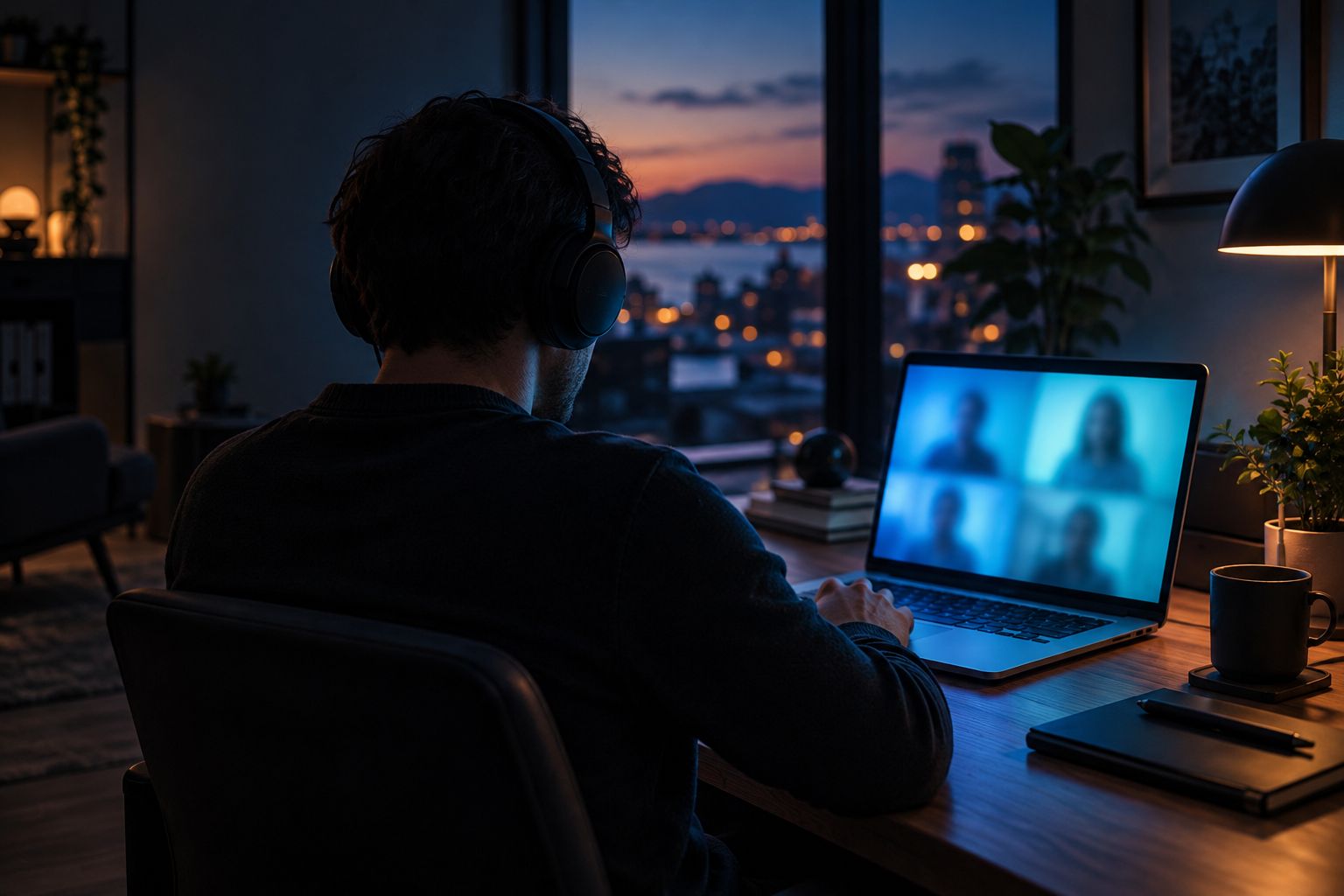
ヘッドホンのままで、
スピーカーに切り替えて、別の機器で録る必要はありません。Proプランなら、Teams の会議に入るだけで録音が始まり、終わると止まり、そのあと PC の中で文字起こしまで済ませます。録音は PC の中だけに保存され、どこにも送信されません。
あなたの声
マイク
相手の声
PC から出る音(ヘッドホンでも)
Remora Recorder
保存のしかた
両方の声をまとめて
.m4a
あなたの声
.m4a
相手の声
.m4a
Proプランなら、Teams の会議に入るだけで録音が始まり、終わると止まります。Freeプランは、ワンクリックで開始します。
録音中は、予備のファイルにも同時に書いています。アプリや PC が落ちても、失うのは数秒だけです。
録音は PC の中だけに保存します。クラウドもアカウントも不要で、どこにも送信しません。
3ステップ
Microsoft Store から無料で入手できます。管理者権限は不要で、更新も自動です。文字起こし用の音声モデルを含むため、容量は約600MBです。
ウィンドウを閉じても、タスクトレイで待機します。会議が始まれば、いつでも録音できます。
Proプランなら、会議に入るだけで録音が始まり、終わると止まります。Freeプランは、ワンクリックで開始・停止します。
<1秒
停止にかかる
30分
Free
160kbps
AAC
≈72MB
1時間あたりの
主な機能
実際の Remora Recorder の画面
PC から出る音をそのまま録るので、ヘッドホンでもスピーカーでも相手の声が録れます。スピーカーに切り替えたり、別の機器を用意したりする必要はありません。自分の声と相手の声は、1つのファイルにまとめて保存します(別々のファイルにもできます)。
会議が終わると、PC の中だけで文字に起こし、録音と同じフォルダに .txt と .srt を保存します。「自分」と「相手」も分けて書きます。100 言語に対応し、言語は自動で判定します。どこにも送信しません。対応する GPU が必要です。
録音中は、本番のファイルと予備のファイルに同時に書いています。アプリや PC が落ちても、次に起動したときに予備から録音を元に戻します。失うのは数秒だけです。
会議中にヘッドセットを抜き差ししても、録音を止めずに新しいデバイスへ切り替えます。
画面録画をオンにすると、Teams の会議ウィンドウを音声つきの .mp4 で保存します。ほかのウィンドウに隠れていても録れます。
2時間の録音でも、止めるのに1秒もかかりません。待ち時間はありません。
追加のドライバーや仮想オーディオデバイスは入れません。録音は Windows に最初から入っている機能だけで動きます。
失わない
録音中は、予備のファイルにも同時に書き続けています。会議の途中で Windows やアプリが落ちても、次に起動したときに予備から録音を元に戻します。失うのは、ふつう2〜3秒ほどです。
安心して
録音・録画はすべてあなたのPC内に保存されます。音声や映像を外部に送信する機能そのものが存在しません。
ログインするものも、静かに外部と通信するものもありません。アプリはあなたが誰かを知りません。
録音中はWindows標準の「マイク使用中」インジケーターが表示されます。これを隠したり偽装したりすることはありません。なお、Teams側には録音中である旨の表示は出ません。
録音は Windows の標準 API だけで動きます。文字起こしにはオープンソースの whisper.cpp(MIT ライセンス)を改変せずに同梱し、ライセンスはアプリ内に表示しています。
同意についての注意:会議の録音は、参加者への告知や同意が必要な場合があります。適用される法令や社内規程、相手方との取り決めに従ってご利用ください。
クラウド
技術仕様
Windows 11(64bit)
Windows 10 バージョン 2004 以降
macOSバージョンは開発予定
MP4/M4A コンテナ、AAC-LC 160kbps
48kHz(デバイスが44.1kHzならそれに追従)
約72MB/時間
MP4、H.264(Mainプロファイル)+AAC音声
モニター解像度に追従(上限1920×1080)
可変フレームレート:変化時は最大10fps、静止中は1fps
Microsoft Teams(新・旧 両方)に対応 — Proプラン
手動録音はどのアプリでも利用可能
録音の長さに関わらず1秒未満で停止
強制終了時の損失は実測2〜3秒程度
待機時 2〜3%
音声録音中 約15%
画面録画あり 約14〜18%
既定は「ビデオ」フォルダ。変更可
画面録画ありで最大約1GB/時間
Proプラン。会議のあとに PC の中で処理(クラウドは使わない)
100 言語。自動で判定、または言語を指定
録音と同じフォルダに .txt と .srt を保存。「自分」と「相手」を区別
次の会議が始まると止まり、終わると続きから再開
Vulkan に対応した GPU が必要
Microsoft Store からインストール(管理者権限は不要・自動更新)
マイクとスピーカー、またはヘッドセット
Windowsのプライバシー設定で Remora Recorder のマイクアクセスを許可
画面録画にはH.264ハードウェアエンコーダー搭載GPUを推奨
文字起こしには Vulkan 対応の GPU と、アプリと音声モデルのための約 600 MB の空き容量
録音: なし — Windows 標準機能のみ
文字起こし: whisper.cpp(MIT ライセンス)と Whisper の音声モデルを同梱
料金
ずっと無料
$0/ずっと無料

Proと同じくPC内だけに保存——外部には一切送信されません。カード登録もアカウント登録も不要で、好きなだけ無料でお使いいただけます。
フル機能
¥2,900/年
日本での年額です。他の地域では現地価格になります。購入画面で価格をご確認ください。
Freeのすべてに加えて:
Microsoft Store から無料アプリをインストールし、アプリ内で Pro へのアップグレードを選択してください。Pro は年額サブスクリプションです。お支払い・更新・解約は Microsoft アカウントから行います。
最新情報
Pro で会議の文字起こしができるようになりました。録音が終わると、PC の中だけで文字に起こし、「自分」と「相手」を分けて .txt と .srt に保存します。続けて会議に入っても会議ごとにファイルが分かれ、会議を見つけた瞬間から録音するようになりました。
よくある
今後の
予定
Zoom / Google Meet / Webex の会議自動検知
予定
macOSバージョン(Apple Silicon / Intel 対応)
お問い合わせ
アプリについてのご質問、不具合のご報告、こうなってほしいというご要望など、お気軽にお書きください。すべて目を通しています。
または、こちらへ直接 support@searedbonito.com